

Kategorilerle düzenleme
Kategoriler, kataloğunuzu “gezinilebilir bir ağaçta” düzenler; bu yapı, müşterilerin mağazanızda gezinirken kullandığı yapıdır. Koleksiyonlardan farklı olarak kategoriler hiyerarşiktir: Bir kategoriyi diğerinin altına yerleştirebilir ve sıralarını değiştirebilirsiniz.
Kategori ağacı
Bölüm başlığı “Kategori ağacı”Kenar çubuğundaki Katalog grubundan Kategoriler’i açın. Her kategoride
slug’ı (örneğin /apparel), 12 ürün gibi bir sayı, sıralama okları ve bir
⋯ menüsü görünür. Alt kategorileri olan bir kategoriyi bir ok simgesiyle
genişletebilirsiniz.
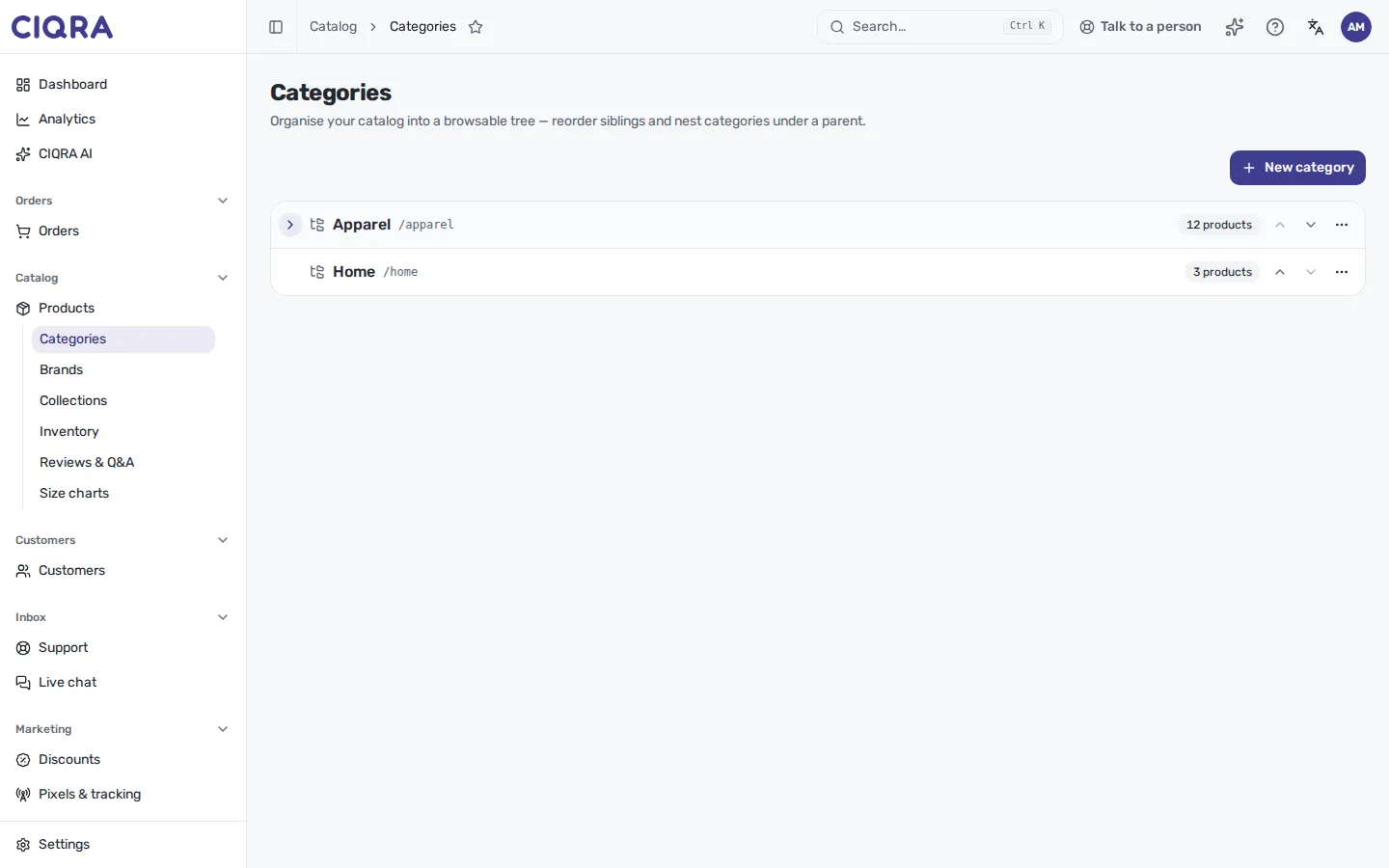
“Kardeş kategorileri yeniden sıralamak” için yukarı ve aşağı oklarını, bir üst kategoriyi genişletip altında nelerin bulunduğunu görmek için de ok simgelerini kullanın.
Kategori oluşturun
Bölüm başlığı “Kategori oluşturun”“Katalog ağacınıza bir kategori eklemek” için Yeni kategori’yi seçin. Detaylar altında (“ad, URL başlığı ve ağaçtaki konumu”) şunları doldurun:
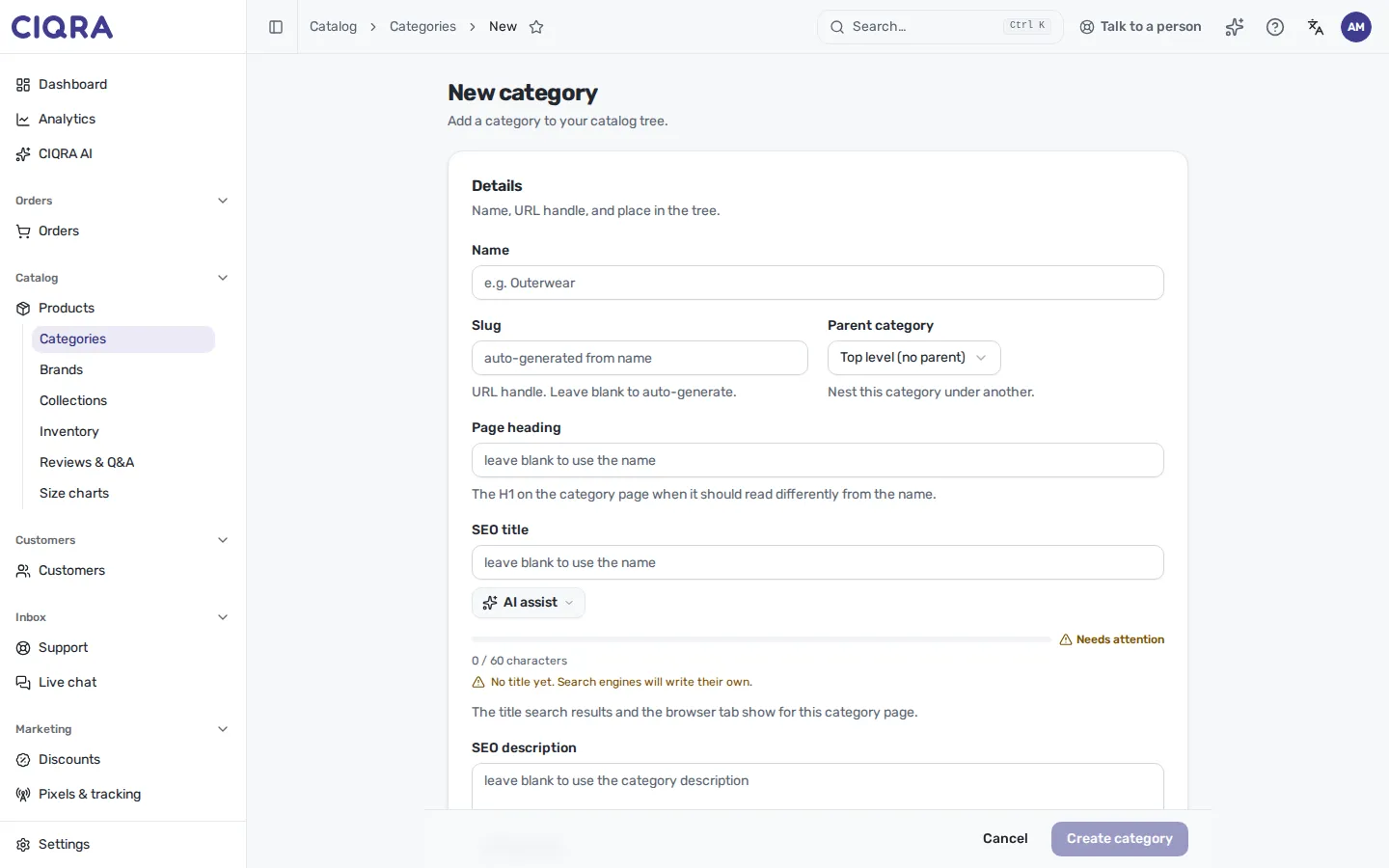
- Ad: Müşterilerin gördüğü etiket, örneğin Dış giyim.
- Slug: URL başlığı. Addan otomatik olarak oluşturulması için boş bırakın.
- Üst kategori: Kategoriyi en üst seviyeye yerleştirmek için Üst düzey (üst kategori yok) seçeneğini seçin ya da “bu kategoriyi başka bir kategorinin altına yerleştirmek” için başka bir kategori seçin.
Kaydetmek için Kategori oluştur’u, vazgeçmek için İptal et’i seçin.
Kategoriyi düzenleyin
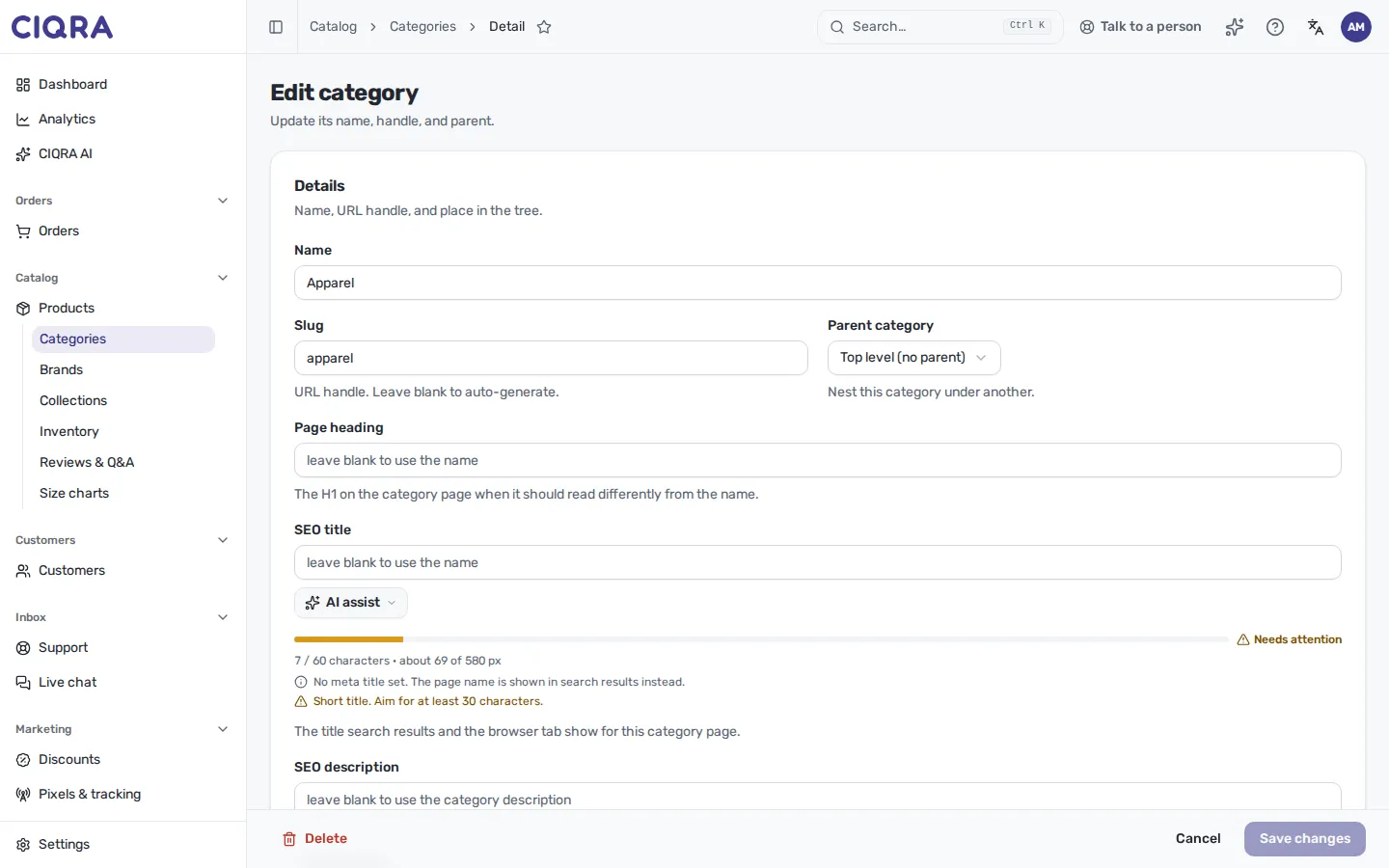
Bölüm başlığı “Kategoriyi düzenleyin”Bir kategoriyi açtığınızda, “adını, URL başlığını ve üst kategorisini güncelleyebileceğiniz” Kategoriyi düzenle ekranı görünür. Detaylar alanlarından istediğinizi değiştirin ve Değişiklikleri kaydet’i seçin. Sol alttaki Sil kategoriyi kaldırır.
Kategoriye ürün atayın
Bölüm başlığı “Kategoriye ürün atayın”Aynı Kategoriyi düzenle ekranında Ürünler bölümüne inin: “Bu kategorideki ürünler. Mağaza vitrininde bunlara göz atılır.”
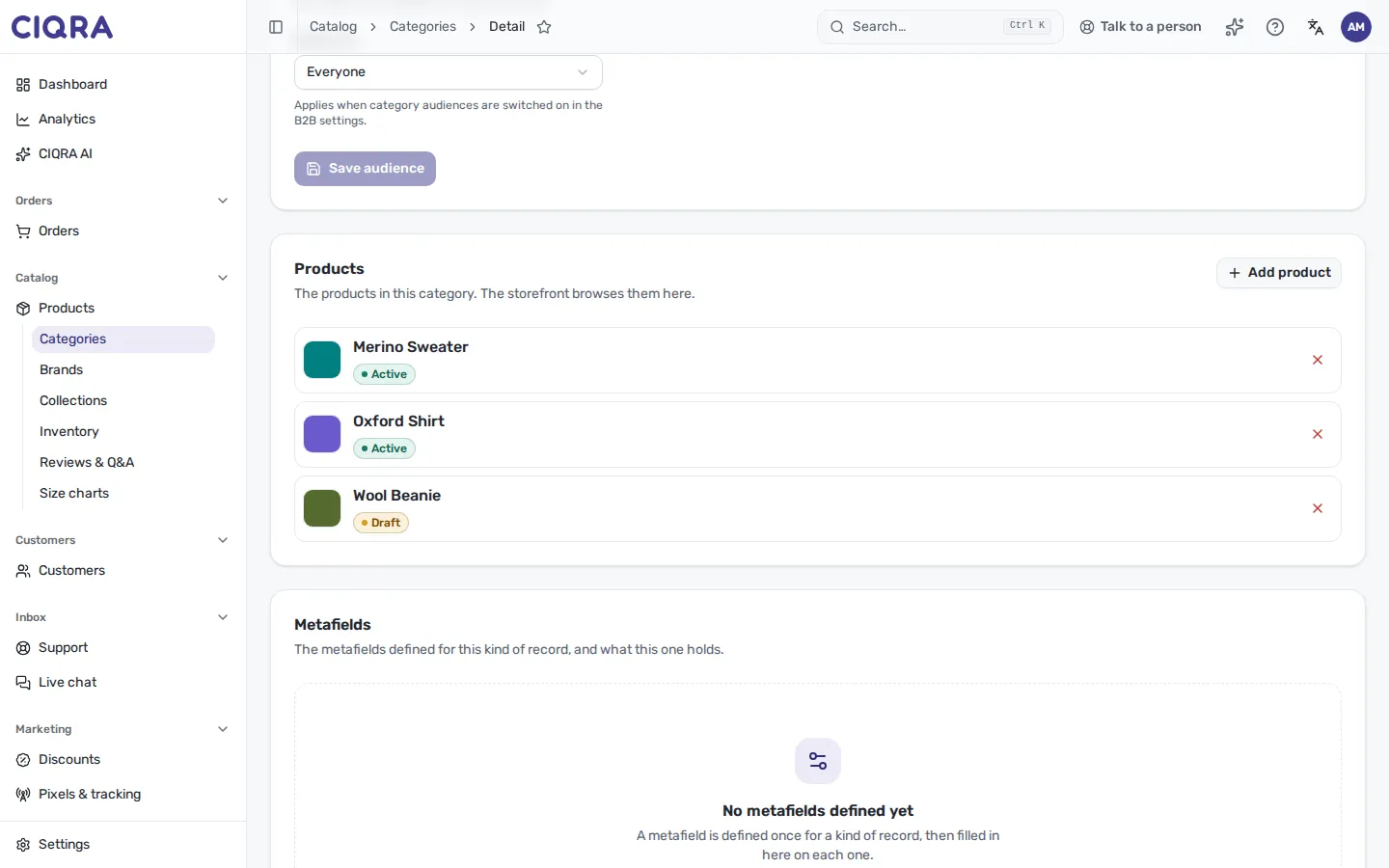
- Bir ürünü bu kategoriye eklemek için Ürün ekle’yi seçin.
- Atanmış her ürün, adını ve durumunu (örneğin Aktif veya Taslak) gösterir.
- Bir ürünü kategoriden çıkarmak için satırdaki × simgesini kullanın.