

Ödeme alın - yöntemler, banka transferi, kapıda ödeme ve taksit
Müşterilerin size ödeme yapabileceği tüm yollar tek sayfada ayarlanır: Ayarlar, Ödemeler. Sayfa her yöntem için bir kart sıralar: CIQRA Pay (kartlar), Kart ödemeleri (kendi kart işlemciniz), rezervasyon taksit kartı (yalnızca bu özelliği olan mağazalarda), Kart taksitleri, Banka transferi, Kapıda ödeme ve hediye kartları. Bu makale çevrimdışı yöntemleri, banka transferi ve kapıda ödemeyi, adım adım anlatır; kart taksitlerini de açıklar. Resimlerde demo mağaza, uydurma veri ve bankaların belgelerde yayımladığı örnek IBAN’lar kullanılmıştır.
Başlamadan önce
Bölüm başlığı “Başlamadan önce”- payments.manage yetkisi gerekir. Sayfa ve arkasındaki her çağrı bu yetki olmadan reddeder.
- Değişiklikler yeni ödeme işlemlerine uygulanır. Zaten bekleyen bir sipariş, verildiği andaki pencereyi korur.
- Kart ödemeleri ayrı bir kurulumdur: bkz. CIQRA Pay nasıl çalışır. Sayfanın üstündeki CIQRA Pay kartı durumunu (örneğin Bağlı değil ya da Etkin) ve kuruluma devam eden düğmeyi gösterir.
Banka transferi
Bölüm başlığı “Banka transferi”Banka transferi çevrimdışı bir yöntemdir: müşteri parayı bankanıza havale eder, para geldiğinde ödemeyi siparişte elle onaylarsınız.
1. Açın ve koşulları belirleyin
Bölüm başlığı “1. Açın ve koşulları belirleyin”Banka transferi kartında:
- Ödeme sırasında banka transferi sunuluyor yöntemi açar. Rozet Ödeme sayfasında açık yazar.
- İndirim, transferle ödeme için sipariş toplamından düşülen isteğe bağlı bir tekliftir. Yüzde 0 ile 100 arası girilir.
- Ödeme penceresi, müşterinin ödeme için sahip olduğu saat sayısıdır. Bu süre sonunda hâlâ ödenmemiş siparişler otomatik iptal edilir. En az 1 saat, en çok 90 gün olabilir.
- Uygun: yöntemi eklediğiniz ülkelerle sınırlar. Hiç ülke eklenmezse her yerde sunulur.
- Görüntüleme sırası: düşük sayı, ödeme yöntemleri arasında önce gösterilir.
Değişiklikleri kaydet düğmesine basın. Bir şey değişene kadar düğme devre dışıdır.
Yöntem açık ama hiç banka hesabı yoksa sayfa Banka transferi henüz canlı değil uyarısını gösterir: para biriminize uygun IBAN’lı en az bir hesap ekleyene kadar ödeme sayfasında görünmez.
2. Banka hesabını ekleyin
Bölüm başlığı “2. Banka hesabını ekleyin”Banka hesapları altında Hesap ekle düğmesine basın ve doldurun:
- Banka adı ve Hesap sahibi (ikisi de zorunlu).
- Şube, Hesap numarası ve SWIFT / BIC (isteğe bağlı; SWIFT/BIC 8 veya 11 karakterdir).
- Talimatlar: müşteriye hesabın yanında gösterilen metin, örneğin “Ödeme referansı olarak sipariş numaranızı ekleyin.”
- Ödeme sayfasında göster: hesabı silmeden gizlemek için kapatın. Hesap Gizli yazar ve kartının kenarlığı kesikli olur.
Sonradan değiştirmek için Düzenle, kaldırmak için Sil kullanın. Silme onay ister ve geri alınamaz.
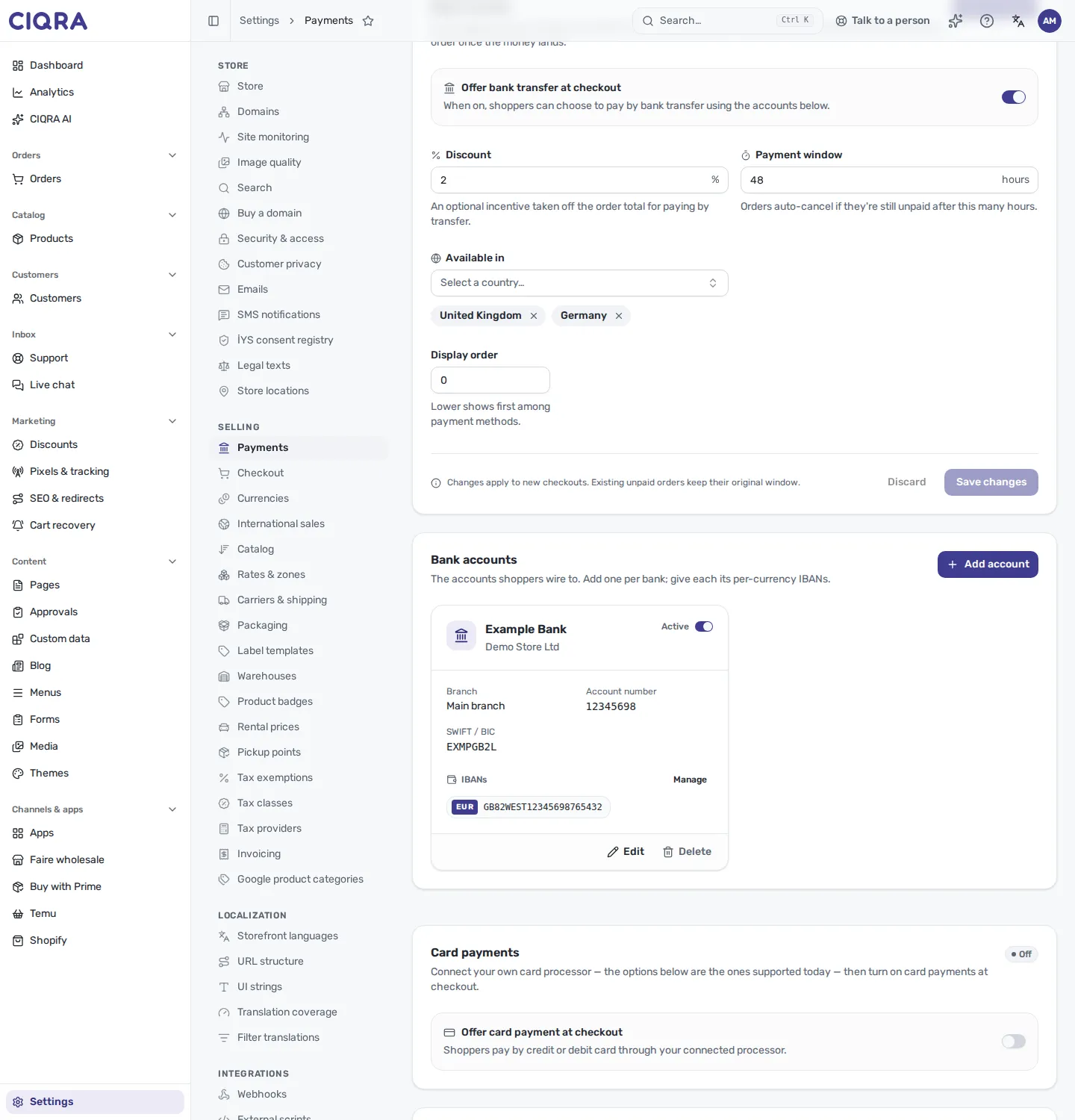
- 1Banka transferi ayarlarıAçık ya da kapalı, indirim, saat cinsinden ödeme penceresi ve sunulduğu ülkeler. Değişiklikleri kaydet bunları yeni ödeme işlemlerine uygular.
- 2Banka hesabı kartıBanka, hesap sahibi ve müşterinin havale edebileceği IBAN'lar. Anahtar hesabı ödeme sayfasında gösterir ya da gizler.
- 3YönetBu hesabın IBAN listesini açar.
3. Para birimi başına bir IBAN ekleyin
Bölüm başlığı “3. Para birimi başına bir IBAN ekleyin”Hesap kartında Yönet düğmesine basın. Pencerenin başlığı bankanın adıdır ve şunu söyler: “Kabul ettiğiniz her para birimi için bir IBAN ekleyin. Alıcılar para birimlerine uygun IBAN’a para gönderir.”
IBAN ekle düğmesine basın, Para birimini seçin ve IBAN’ı yazın. IBAN 15 ile 34 harf ve rakamdan oluşmalıdır; boşluklar yok sayılır. Uymazsa alan “Geçerli IBAN girin (15–34 karakter).” der. CIQRA yalnızca uzunluğu ve karakterleri denetler, bankanın kendi kontrol basamaklarını denetlemez; bu yüzden kaydetmeden önce numarayı gözle kontrol edin. IBAN’ları kaydet düğmesine basın: pencere listenin tamamını tek seferde kaydeder ve bir mesaj IBAN’lar güncellendi. diye bildirir.
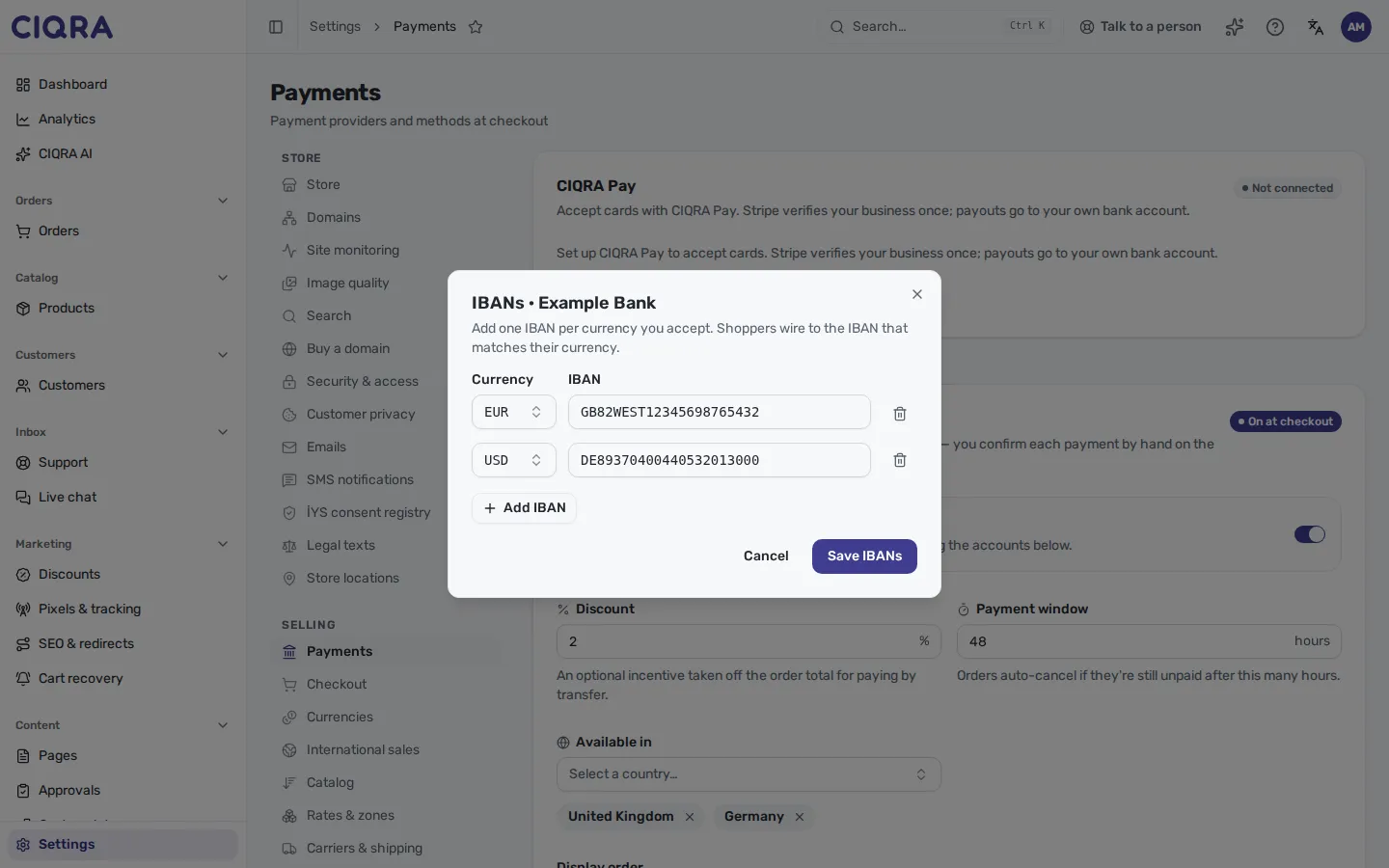
- 1Para birimi ve IBANHer para birimi için bir satır. Müşteri, para birimine uyan IBAN'ı görür.
- 2IBAN ekleYeni bir satır ekler. Satır sonundaki çöp kutusu düğmesi satırı kaldırır.
- 3IBAN'ları kaydetHesabın IBAN listesini ekrandakiyle değiştirir.
4. Müşteri ne görür
Bölüm başlığı “4. Müşteri ne görür”Bir müşteri banka transferiyle sipariş verdiğinde CIQRA ona IBAN’ı, aktarılacak kesin tutarı ve ödeme son tarihini içeren bir ödeme bekleniyor e-postası gönderir. Sipariş Ödeme Bekleniyor durumunda bekler.
5. Ödemeyi siparişte onaylayın
Bölüm başlığı “5. Ödemeyi siparişte onaylayın”Siparişi açın. Ödeme kartı Banka transferi bekleniyor yazar ve Ödenmesi gereken miktarı, bankayı, hesap sahibini, IBAN’ı, SWIFT / BIC’i ve siparişin ne zaman otomatik iptal edileceğini gösterir. Para bankanıza geçtiğinde Ödeme alındı olarak işaretle düğmesine basın ve Alındı olarak işaretle ile onaylayın. Sipariş Ödendi olur ve müşteriye onay e-postası gider. Pencere, bu işlemin oradan geri alınamayacağını belirtir.
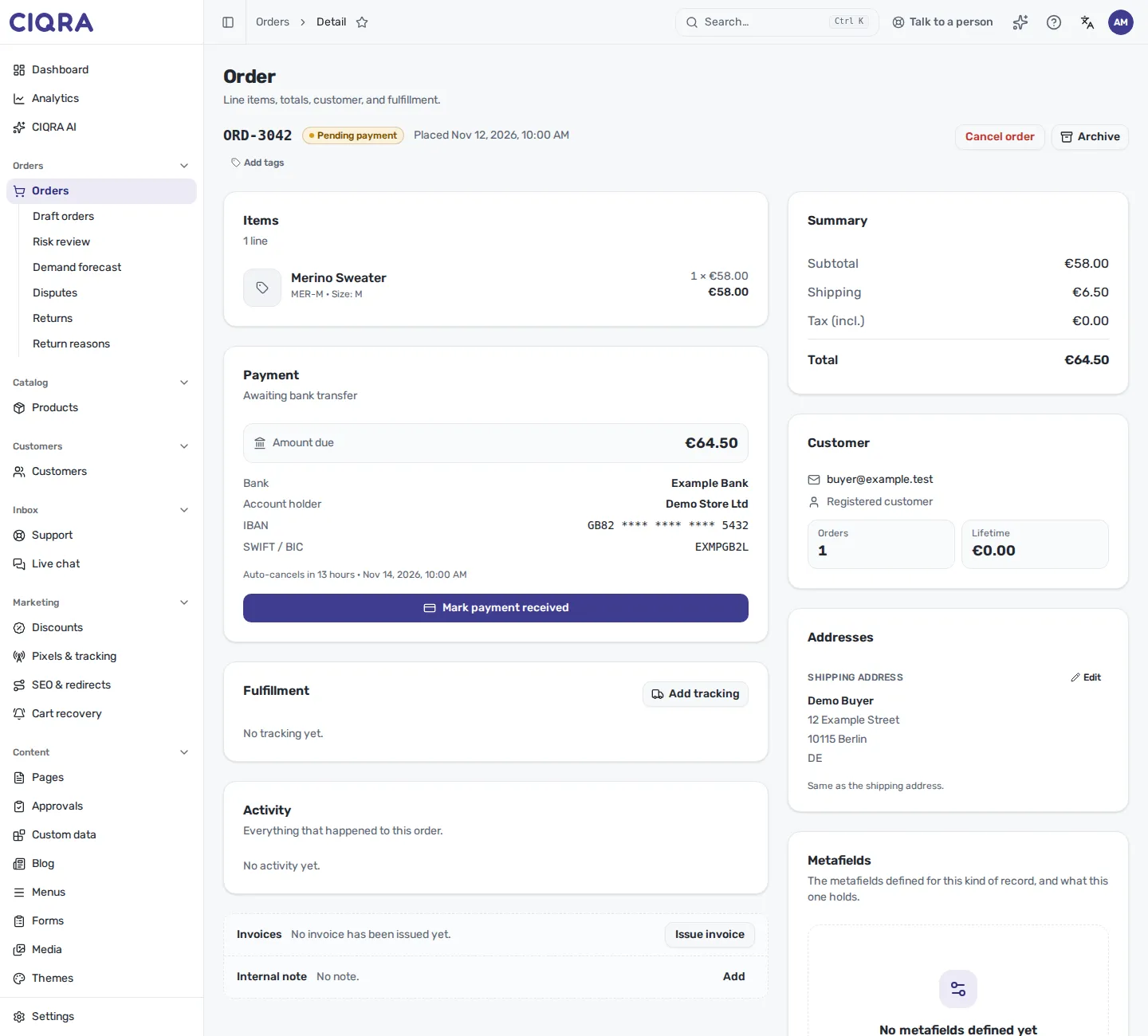
- 1Ödenmesi gereken miktar ve hesapMüşteriden havale etmesi istenen tutar ve hesap.
- 2Otomatik iptalÖdeme penceresinin sonu. Bundan sonra hâlâ ödenmemişse sipariş iptal edilir.
- 3Ödeme alındı olarak işaretleTransferin geldiğini onaylar. Yalnızca para hesabınıza geçtiyse kullanın.
Kapıda ödeme
Bölüm başlığı “Kapıda ödeme”Kapıda ödeme de çevrimdışıdır: kurye sipariş teslim edilirken nakdi tahsil eder ve ağ geçidi ücreti yoktur. Yalnızca fiziksel siparişler için sunulur.
1. Açın
Bölüm başlığı “1. Açın”Kapıda ödeme kartında Kapıda ödemeyi sunun anahtarını açın. Sonra:
- Kullanılabilir olduğu yer: yöntemin sunulduğu ülkeleri ekleyin. Hiç ülke eklenmezse her yerde sunulur.
- Sepet limitleri: Para birimi ekle düğmesine basın, bir para birimi seçin ve Maksimum sepet girin; bu, kapıda kabul ettiğiniz en yüksek sipariş tutarıdır. Limit sıfırdan büyük olmalıdır ve bir para birimi yalnızca bir kez yer alabilir.
Kapıda ödeme, bir para biriminde yalnızca o para biriminin limiti varsa sunulur. Yöntem açık ve hiç limit yoksa kart şu uyarıyı verir: “Kapıda ödeme açık ama hiç para birimi limiti yok — aşağıdan bir limit eklemeden ödeme sayfasında görünmez.” Değişiklikleri kaydet düğmesine basın.
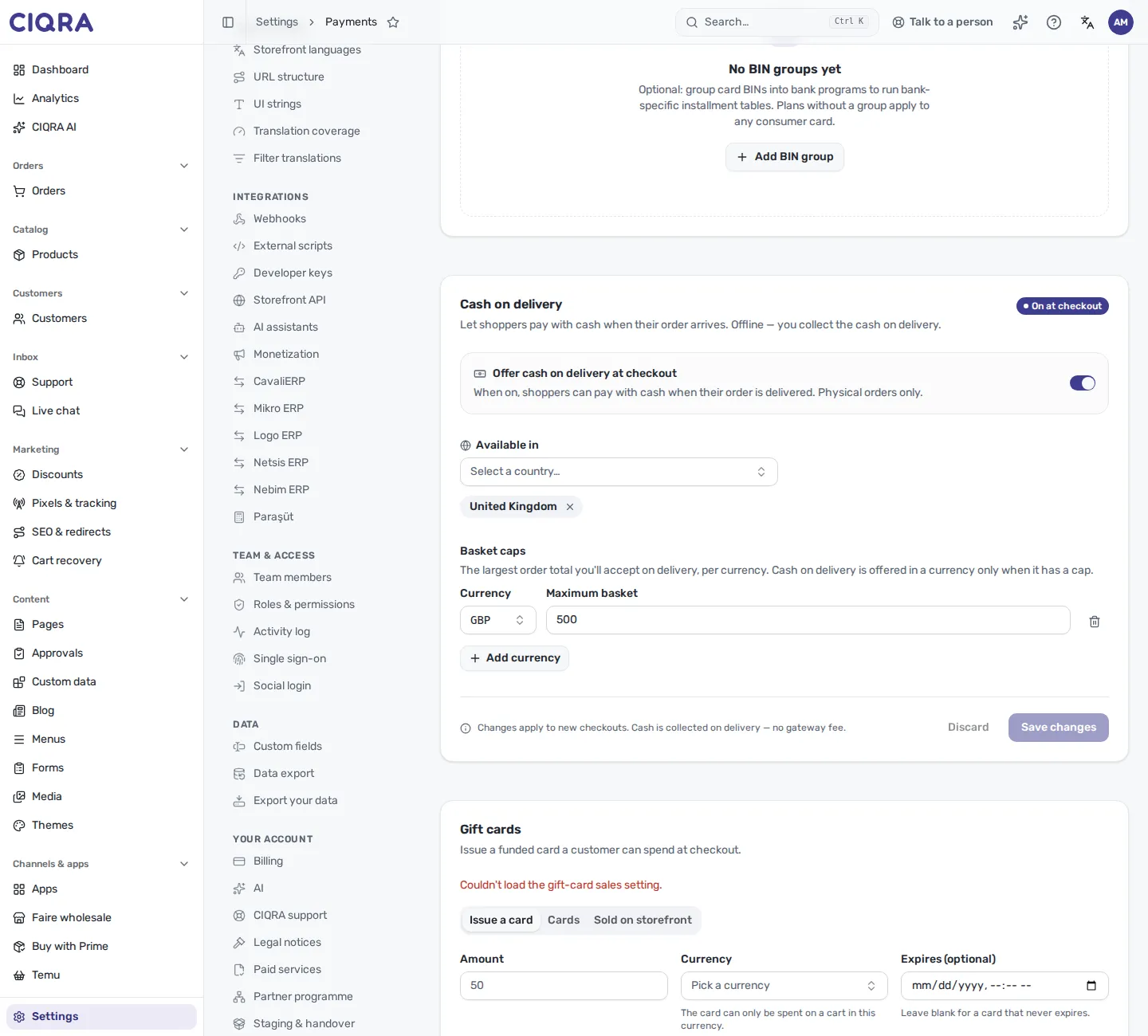
- 1Kapıda ödemeyi sununYöntem anahtarı. Rozet Ödeme sayfasında açık yazar.
- 2Kullanılabilir olduğu yerYöntemin sunulduğu ülkeler.
- 3Sepet limitleriHer para birimi için bir satır; kapıda kabul edilen en yüksek sipariş tutarı.
2. Nakdi kaydedin
Bölüm başlığı “2. Nakdi kaydedin”Kapıda ödemeli sipariş Teslim Almayı Bekliyor durumunda bekler. Ödeme kartı Tahsil edilecek miktarı gösterir. Kurye nakdi size teslim edince Tahsil edildi olarak işaretle düğmesine basın ve Tahsili onayla ile onaylayın. Sipariş Ödendi olur, gelir tanınır ve stok kesinleşir.
Alıcı paketi reddederse bunun yerine siparişteki Reddedildi Olarak İşaretle düğmesini kullanın. Sipariş iptal edilir ve tutulan stok serbest kalır. (Panelin yardım metni bu düğmeyi “İptal” diye anar; düğmenin adı yukarıdaki gibidir.)
Kart taksitleri
Bölüm başlığı “Kart taksitleri”Kart taksitleri kartı, müşterilerin kart çekimini kartın BIN’ine (kart numarasının ilk hanelerine) göre taksitlere bölmesini sağlar. Yalnızca ayar içindir: taksitler, taksit destekleyen bir ödeme sağlayıcısı bağlandığında ödeme sayfasında görünür. O zamana kadar sayfa Taksitler henüz canlı değil der; tabloları önceden hazırlayabilirsiniz.
- Yöntem ayarları: Ödeme sayfasında taksit sunun, Ticari kartlara izin ver (genellikle engellidir; yalnızca ödeme sağlayıcınız destekliyorsa açın) ve Uygun:.
- Komisyon onayı: CIQRA taksit faizini sipariş toplamına ekler. Taksiti açmadan önce, ödeme sağlayıcınızın panelinin kendi taksit komisyonunu da müşteriye yansıtmadığını onaylarsınız; yoksa müşteri iki kez öder. Onay olmadan sayfa “Taksiti açmak için ödeme sağlayıcınızın komisyon ayarını onaylayın.” der.
- Planlar: Plan ekle ile taksit sayısı (1 ile 36), faiz (0 faizsiz demektir ve siz üstlenirsiniz), isteğe bağlı kart programı ve her para birimi için minimum sepet. Plan yalnızca minimum girdiğiniz para birimlerinde sunulur.
- BIN grupları: kart BIN öneklerini (6 ile 8 hane) bir banka programında toplar; böylece bir plan onu hedefleyebilir.
- Sektöre göre yasal taksit sınırları (BDDK): kategorilerinizi bir sektöre eşler; ödeme sayfası, sepetteki en sıkı sektörün izin verdiğinden fazla taksit sunmaz.
Rezervasyon mağazalarının ayrı bir ayar ekranı vardır: Rezervasyonlar için kart taksitleri.
Diğer kart işlemcileri
Bölüm başlığı “Diğer kart işlemcileri”Kart ödemeleri kartı kendi işlemcinizi (örneğin Stripe, iyzico veya PayTR) Bağla ya da Yapılandır, Bağlantıyı test et ve Ödeme adımında kart ödemesini sun anahtarıyla bağlar. Birden fazla işlemci bağlıysa Kart ödemelerini kim alıyor bölümü seçim yapmanızı ister; CIQRA sizin yerinize seçmez ve siz seçene kadar kart ödemeleri duraklatılır. Gizli anahtarlar şifrelenir ve kaydedildikten sonra bir daha gösterilmez.
Ödeme sayfasında bir şey görünmüyorsa
Bölüm başlığı “Ödeme sayfasında bir şey görünmüyorsa”| Gördüğünüz | Neden |
|---|---|
| Banka transferi henüz canlı değil | Yöntem açık ama banka hesabı yok. Para biriminize uygun IBAN’lı bir hesap ekleyin. |
| Bir para biriminde kapıda ödeme yok | O para biriminin sepet limiti yok ya da sipariş toplamı limitin üstünde. |
| Bir ülkede kapıda ödeme yok | Ülke Kullanılabilir olduğu yer listesinde değil. |
| Bir hesap ödeme sayfasında yok | Ödeme sayfasında göster anahtarı kapalı (kart Gizli yazar). |
Bu makalede doğrulanmayanlar
Bölüm başlığı “Bu makalede doğrulanmayanlar”Banka transferi ya da kapıda ödemeyle kapanan bir siparişin iadesinin nasıl ödendiği, koda göre denetlenmediği için burada anlatılmaz. Kart iadeleri için bkz. İadeler ve itirazlar.