

Taslak siparişler
Bazı müşteriler ödeme adımınızı kullanmaz: telefon eder, mağazaya gelir ya da mesaj yazar. Taslak sipariş, onlar için yönetim panelinde oluşturduğunuz sipariştir. Ürünleri eklersiniz, müşteriyi ve teslimatı seçersiniz; sonra siparişi kendiniz tamamlar ya da müşteriye çevrimiçi ödeme bağlantısı gönderirsiniz. Tamamlanan taslak, mağaza alışverişinin oluşturacağı siparişin aynısı olur: aynı stok ayırma, vergi, indirim ve durumlar geçerlidir.
Taslakları kenar çubuğunda Siparişler altında Taslak siparişler’de bulursunuz. Siparişleri yönetme yetkisi gerekir.
1. Taslağı başlatın
Bölüm başlığı “1. Taslağı başlatın”Taslak siparişler sayfası her açık taslağı müşterisi, ürün sayısı, ara toplamı ve son değişikliğiyle listeler. Boş bir taslak başlatmak için Sipariş oluştur’a basın; taslak hemen açılır. Liste boşsa “Açık taslak sipariş yok” yazar.
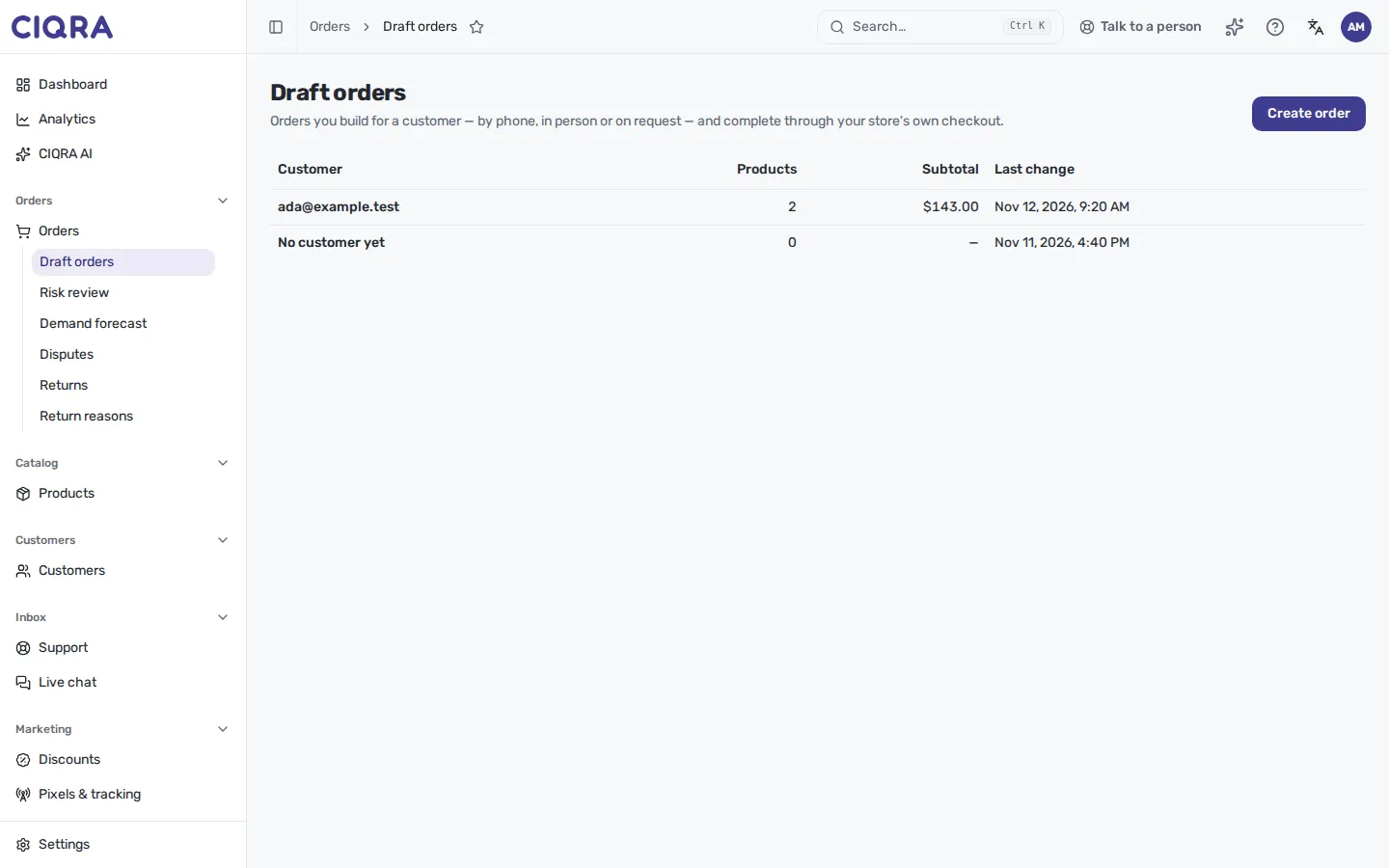
- 1Sipariş oluşturBoş bir taslak başlatır ve açar.
- 2Bir taslakDevam etmek için müşterinin e-postasına basın. Müşterisi olmayan taslakta "Henüz müşteri yok" yazar.
2. Taslağı oluşturun
Bölüm başlığı “2. Taslağı oluşturun”Taslak sayfasında her iş için bir kart vardır. Her kart kendi başına kaydedilir.
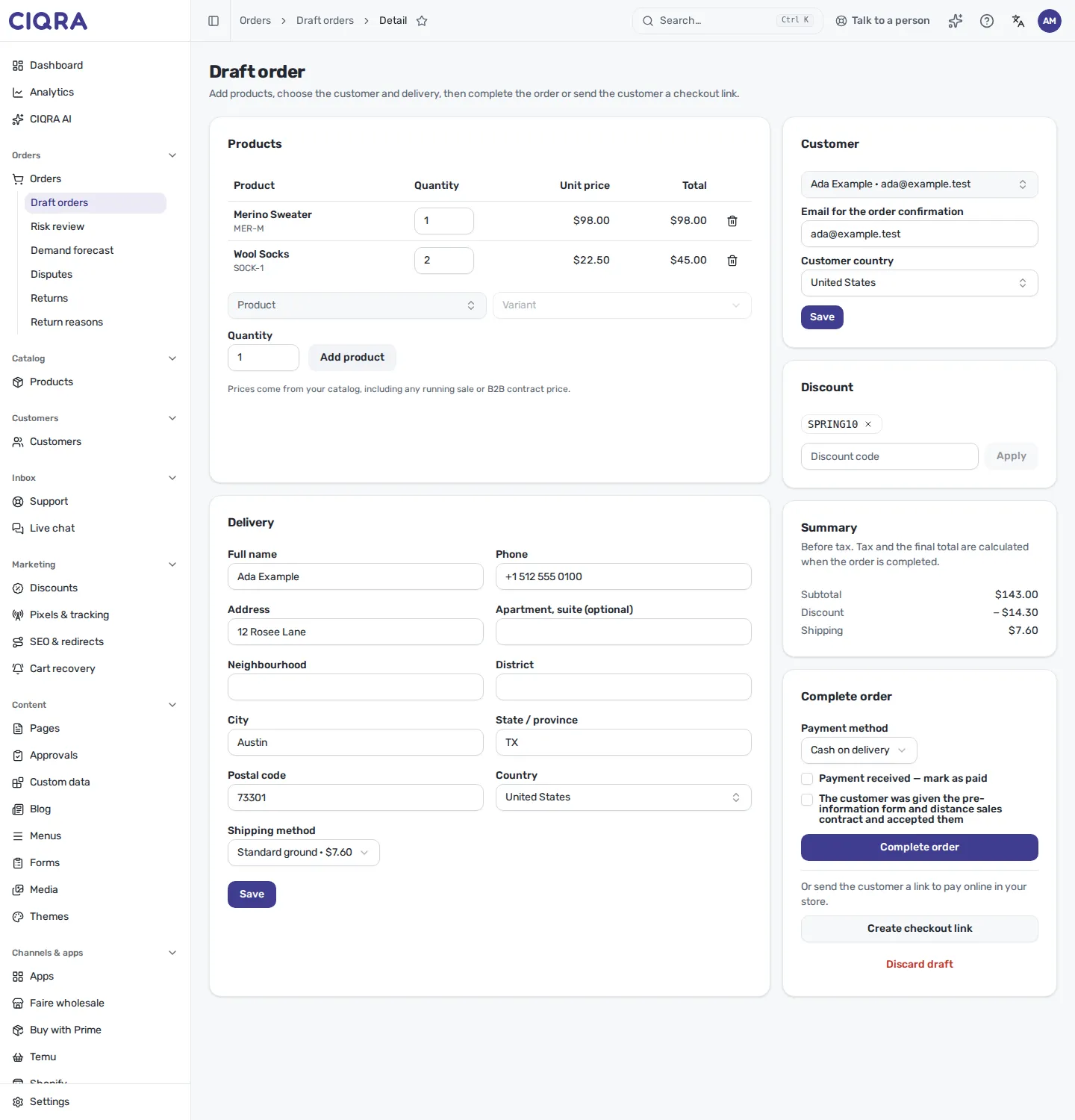
- 1ÜrünlerÜrün arayın, varyant seçin, adedi girin ve Ürün ekle'ye basın. Fiyatlar kataloğunuzdan gelir; geçerli indirim ve müşterinin B2B sözleşme fiyatı dahil.
- 2MüşteriMüşteri seçin ya da Misafir (müşteri hesabı yok). Sipariş onayının gideceği e-postayı ve müşterinin ülkesini girip Kaydet'e basın.
- 3TeslimatE-posta ve ülke kaydedildikten sonra açılır. Adresi doldurun, o ülkenin ücretlerinden bir kargo yöntemi seçin, Kaydet'e basın.
- 4İndirim ve ÖzetMağazanızın bir indirim kodunu uygulayın. Özet, vergi öncesi ara toplamı, indirimi ve kargoyu gösterir.
- Adetler 1 ile 99 arasındadır. Bir satırı çıkarmak için Satırı kaldır simgesine basın.
- Fiyatlar değişebilir. Ürünü ekledikten sonra fiyat değiştiyse kart “Bu ürünler eklendiğinden beri fiyatlar değişti” der ve Güncel fiyatları kullan düğmesini sunar.
- Her ürün taslağa girmez. Bileşenleri seçilmesi gereken paket, müşterinin kişiselleştirme girmesi gereken ürün ve hediye paketi reddedilir. Mesaj, müşteriye ödeme bağlantısı göndermenizi söyler.
- İndirim kodları mağazanızın promosyon kodlarıdır. Mağaza vitrinindeki aynı motorla denetlenir; geçerli olmayan kod reddedilir.
- Vergi ve son toplam henüz gösterilmez. Özet şunu der: “Vergi hariç. Vergi ve son toplam, sipariş tamamlanınca hesaplanır.” Kargo, tamamlarken yeniden fiyatlanır; böylece ücret gönderilene uyar.
3. Siparişi kendiniz tamamlayın
Bölüm başlığı “3. Siparişi kendiniz tamamlayın”Sağ sütunun altında, taslakta en az bir ürün ve kayıtlı teslimat adresi olunca Siparişi tamamla kullanılabilir. O zamana kadar “Siparişi tamamlamak için en az bir ürün ekleyin ve teslimat adresini kaydedin.” yazar.
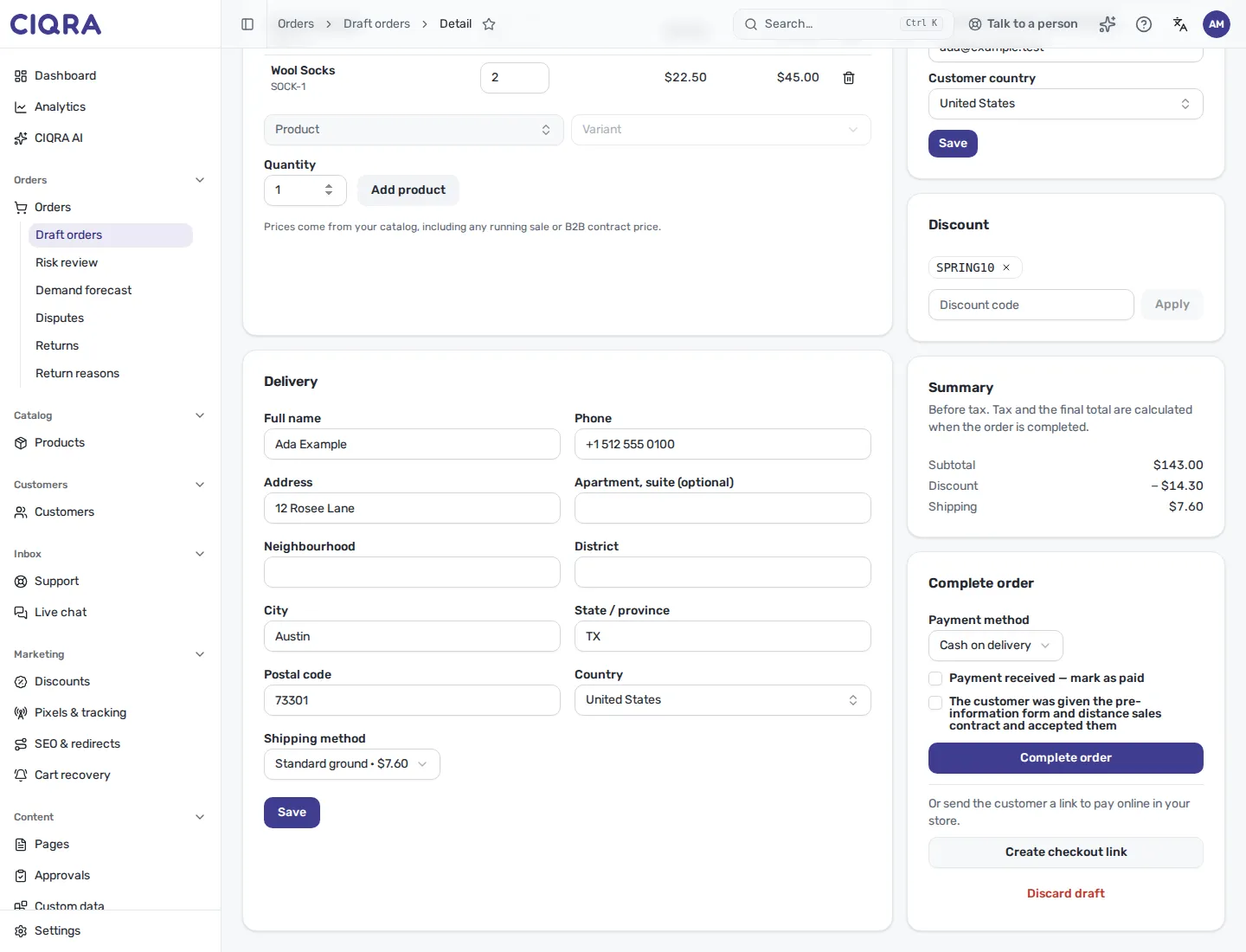
- 1Ödeme yöntemiHavale / EFT ya da Kapıda ödeme. Kartla ödeme masada alınamaz; bunun için ödeme bağlantısını kullanın.
- 2Ödeme alındıPara zaten geldiyse işaretleyin. Sipariş Ödendi olur.
- 3Ön bilgilendirmeMüşteriye ön bilgilendirme formunun ve mesafeli satış sözleşmesinin iletildiğini, müşterinin onayladığını beyan edersiniz.
- Havale / EFT, müşterinin ödeme yapacağı Banka hesabı’nı sorar. Ödeme alındı’yı işaretlemezseniz müşteriye banka bilgileri ve tutarla “ödeme bekleniyor” e-postası gider; mağaza vitrininde verilen havale siparişinin gönderdiği e-postanın aynısıdır.
- Kapıda ödeme siparişi oluşturur; ödeme teslimatta alınır.
- Yasal onay. Mağazanız ön bilgilendirme formunu ve mesafeli satış sözleşmesini yayımlıyorsa taslağı tamamlamak, müşterinin bunları aldığına ve onayladığına dair beyanınızı gerektirir. Beyan olmadan sayfa şunu der: “Müşteriye ön bilgilendirme formu ve mesafeli satış sözleşmesi iletildi, müşteri onayladı” kutusunu işaretleyin ya da müşteriye vitrinde onaylaması için ödeme bağlantısı gönderin. (Panelin İngilizce uyarısı: “Confirm that the customer was given the pre-information form and distance-sales contract and accepted them, or send them the checkout link to accept on the storefront.”) Beyan siparişe kaydedilir ve siparişin zaman çizelgesi siparişin yönetim panelinden verildiğini yazar.
Siparişi tamamla’ya basın. “{numara} numaralı sipariş oluşturuldu.” mesajı çıkar ve sipariş açılır.
4. Ya da ödeme bağlantısı gönderin
Bölüm başlığı “4. Ya da ödeme bağlantısı gönderin”Müşterinin çevrimiçi ödemesi için Ödeme bağlantısı oluştur’a basın. Sayfa bağlantıyı Bağlantıyı kopyala düğmesiyle gösterir. CIQRA bağlantıyı e-postayla göndermez: kopyalayıp müşteriye kendiniz iletin.
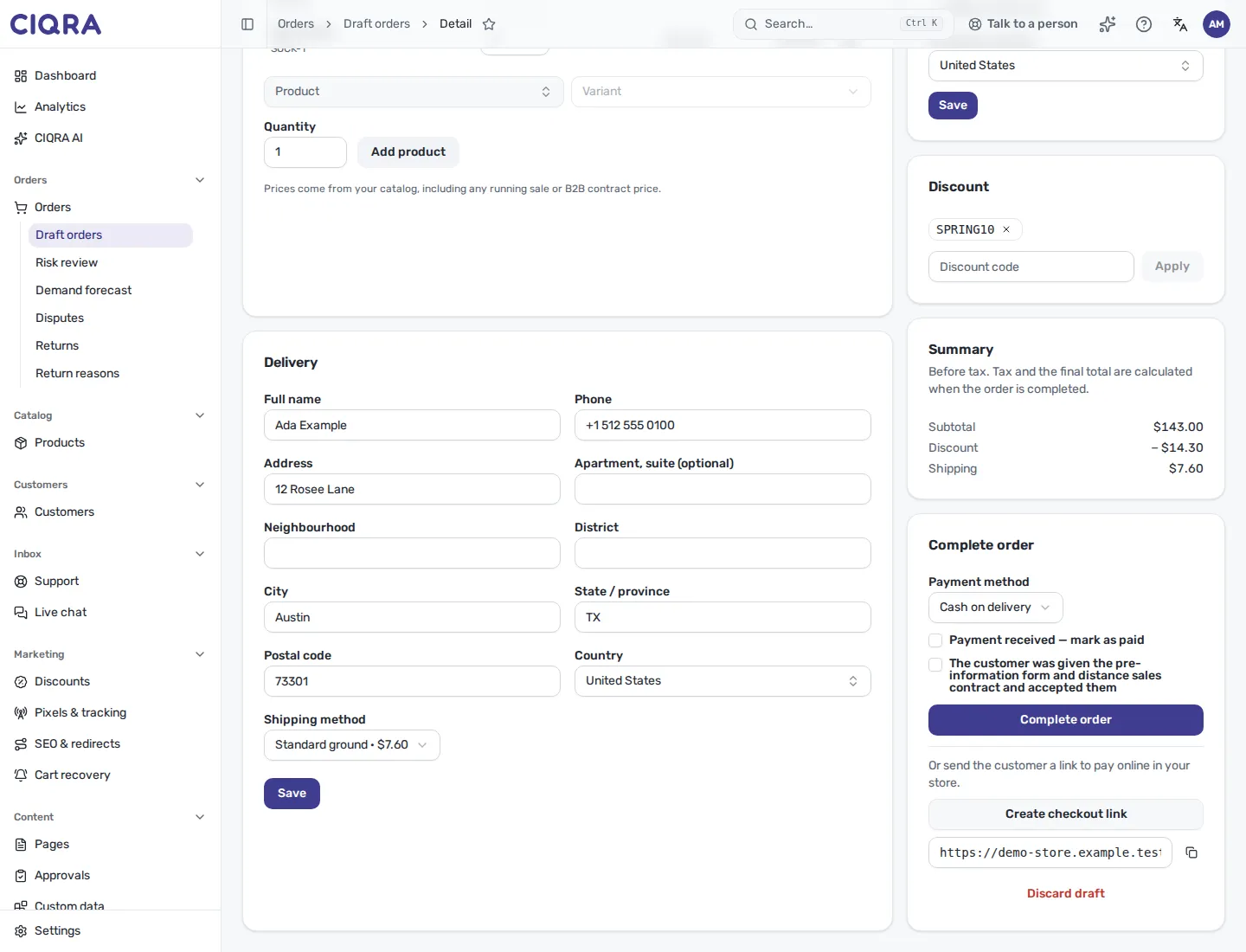
- 1Ödeme bağlantısıBu taslak için mağazanızın kendi ödeme adımına giden bağlantı; ürünler sepette hazırdır.
- 2Bağlantıyı kopyalaBağlantıyı kopyalar; müşteriye yazdığınız mesaja yapıştırabilirsiniz.
- Bağlantı bir kez çalışır ve süresi dolar; varsayılan olarak 72 saat sonra.
- Yeni bağlantı oluşturmak öncekini geçersiz kılar.
- Önce en az bir ürün gerekir. Panelin İngilizce uyarısı: “Add at least one product before sending a checkout link.”
- Mağazanın herkese açık adresi yoksa bağlantı oluşturulamaz. Panelin İngilizce uyarısı: “This store has no public address to send a checkout link from.”
- Müşteri vitrininizde öder. Sipariş, müşteri verdiğinde Siparişler’de görünür.
Taslağı silin
Bölüm başlığı “Taslağı silin”Taslağı sil taslağı kaldırır. Sayfa şunu der: “Taslak kaldırılır. Bunun için hiçbir şey ayrılmadı ya da tahsil edilmedi.” Tamamlanmamış taslak stok tutmaz.
Sınırlar
Bölüm başlığı “Sınırlar”- Yönetim panelinde yalnızca havale / EFT ve kapıda ödeme ile tamamlanabilir. Kartlı yöntem müşterinin tarayıcısını yönlendirir; panel bunu yapamaz, ödeme bağlantısını kullanın.
- Taslak her zaman fiziksel bir sipariştir: kargoyla gider ya da teslim alınır.
- Tamamlanan siparişi sonradan değiştirmek siparişin kendisinde yapılır, bkz. Siparişi düzenleyin.