

Siparişi iptal edin, durumu elle değiştirin ve siparişleri dışa aktarın
Sipariş oluştuktan sonra sık karşılaşılan üç iş: gönderilmemesi gereken bir siparişi durdurmak, kargo takibinin yanlış yerde bıraktığı bir siparişin durumunu düzeltmek ve siparişlerinizi dosya olarak CIQRA’dan almak.
Bir siparişi iptal edin
Bölüm başlığı “Bir siparişi iptal edin”Başlamadan önce
Bölüm başlığı “Başlamadan önce”- İptal, sipariş Ödeme Bekleniyor, Ödendi veya İşleniyor durumundayken sunulur. Nakdin tahsil edilmesini bekleyen (Teslim Almayı Bekliyor) kapıda ödeme siparişinde aynı düğmenin adı Reddedildi Olarak İşaretle’dir. Gönderilmiş ya da teslim edilmiş siparişte iptal düğmesi yoktur; bunun yerine iade kullanın.
- İptal, sipariş için tutulan stoğu serbest bırakır. İletişim kutusu bunu söyler ve geri alınamayacağını belirtir.
- Ödenmiş bir siparişte ödemeye karar vermek ödeme yetkisi ister. Yetkiniz yoksa şu mesajı görürsünüz: “Ödenmiş bir siparişin ödemesine karar vermek ödeme yetkisi gerektirir. İptal için mağaza sahibine veya yöneticiye başvurun.”
Adımlar
Bölüm başlığı “Adımlar”- Siparişi Siparişler’den açın ve başlıkta Siparişi İptal Et düğmesine basın.
- İletişim kutusunun ne sorduğunu okuyun. Siparişin nasıl ödendiğine bağlıdır (aşağıdaki tabloya bakın).
- Onay düğmesine basın. Bir mesaj siparişin iptal edildiğini, iade yapıldıysa iade tutarını bildirir.
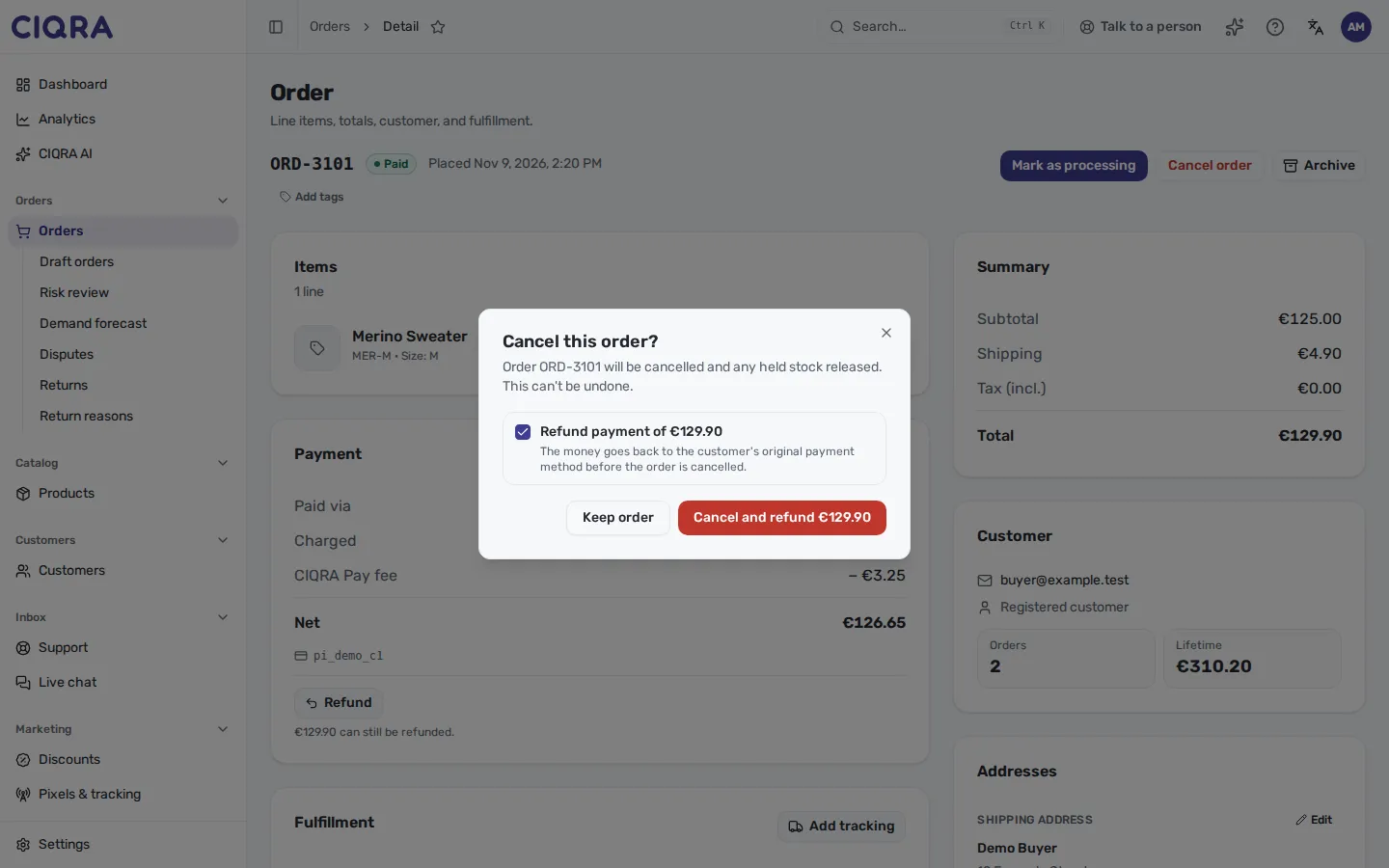
- 1Ödemeyi iade etKart altyapısıyla ödenen sipariş için varsayılan olarak işaretlidir. Sipariş iptal edilmeden önce para müşterinin orijinal ödeme yöntemine iade edilir.
- 2İptal et ve iade etDüğme tutarı gösterir. Kutunun işaretini kaldırırsanız düğme Siparişi iptal et olur: müşteriden alınan ödeme iade edilmez.
| Siparişin ödeme şekli | İletişim kutusunda görünen |
|---|---|
| Henüz ödenmemiş (Ödeme Bekleniyor) | Düz bir onay: Siparişi koru veya Siparişi iptal et. |
| Kart altyapısıyla ödenmiş | İşaretli ödemeyi iade et kutusu. İptal et ve iade et, hâlâ iade edilebilen tutarı iade eder, sonra iptal eder. |
| Altyapı dışında ödenmiş (havale/EFT, kapıda ödeme veya cari hesap) | Bir uyarı: “Müşteriye parayı aldığınız yerden iade edin; burada iptal etmek para hareketi yapmaz.” Burada iptal yalnızca iptal eder. |
| Tamamen iade edilmiş | “Bu siparişin ödemesi zaten tamamen iade edildi.” |
| Pazaryeri siparişi (Temu) | Düz bir onay; pazaryeri kendi alıcısına iade yapar. |
Listeden birkaç siparişi birden iptal ederken (seçin, sonra İptal Et) ödenmiş siparişler atlanır ve kaç tanesinin atlandığı söylenir: “ödenmiş sipariş atlandı — iptal edip iadesine karar vermek için siparişi açın.” Her iade, o siparişte verilen bir karardır.
Reddedildiğinde
Bölüm başlığı “Reddedildiğinde”Aşağıdaki mesajlar panelin kendi mesajlarıdır. Bu durumların hiçbirinde sipariş iptal edilmez.
- “Bu sipariş ödendi. İptal etmeden önce ödemenin iade edilip edilmeyeceğini seçin.”
- “Bu sipariş ödeme altyapısı üzerinden iade edilemez. Müşteriye parayı aldığınız yerden iade yapın, ardından iadesiz iptal edin.”
- “Ödeme sağlayıcısı iadeyi onaylamadı. Sipariş iptal edilmedi; tekrar denemeden önce ödemeyi kontrol edin.”
- “Bu sipariş için bir iade hâlâ işleniyor. Birazdan tekrar deneyin.”
- “İade tutarı bu siparişte iade edilebilecek kalan tutardan fazla.”
- “Ödeme sağlayıcısı iadeyi reddetti. Sipariş iptal edilmedi.”
Sağlayıcı iadeyi önce onaylarsa sipariş Para İade Edildi olarak sonuçlanabilir ve bu size söylenir.
Kargo takipli bir siparişin durumunu elle değiştirin
Bölüm başlığı “Kargo takipli bir siparişin durumunu elle değiştirin”CIQRA’da etiket satın aldığınızda kargo takibi siparişi Kargoya verildi ve Teslim edildi durumlarına taşır; başlıkta şu yazar: “Kargoya verildi ve teslim edildi durumlarını kargo takibi belirler.” Gönderildi Olarak İşaretle ve Teslim Edildi Olarak İşaretle düğmeleri sunulmaz, çünkü API bunları reddederdi. Takip yanlışsa ya da takılı kaldıysa mağaza sahibi veya yönetici durumu elle değiştirebilir.
Başlamadan önce
Bölüm başlığı “Başlamadan önce”- Owner (mağaza sahibi) veya Admin rolünüz olmalı. Diğer roller menüyü görmez.
- Siparişin canlı bir kargo etiketi olmalı ve henüz teslim edilmemiş olmalı. Kargoya verilmiş bir sipariş yalnızca Teslim edildi durumuna taşınabilir; daha önceki bir sipariş Kargoya verildi veya Teslim edildi olabilir.
Adımlar
Bölüm başlığı “Adımlar”- Siparişi açın. Başlık düğmelerinin yanındaki Diğer sipariş işlemleri menüsünü (üç nokta), sonra Durumu elle değiştir seçeneğini seçin.
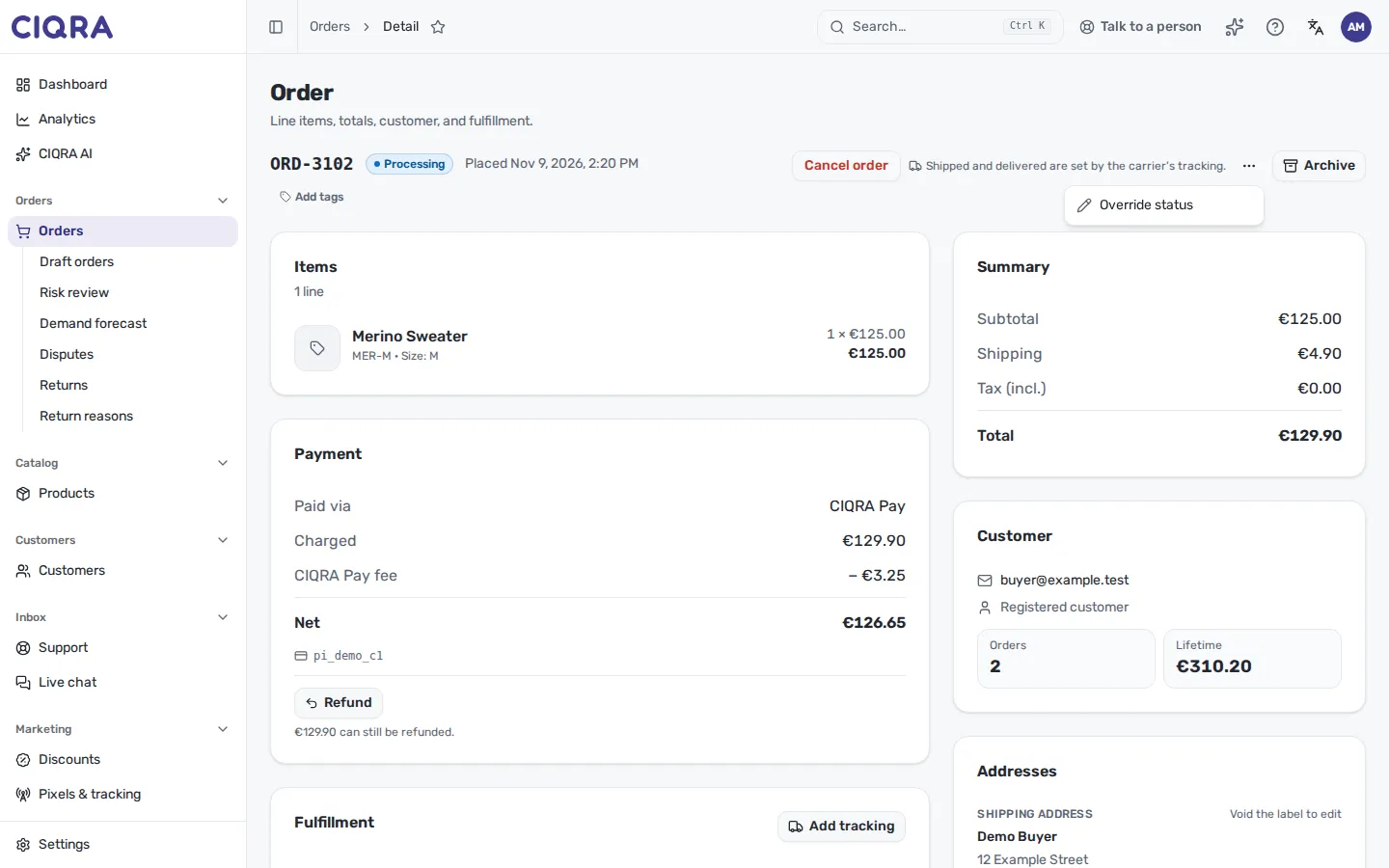
- 1Diğer sipariş işlemleriElle değiştirme ana düğmelerin yanında değil burada durur: bu siparişlerin normal yolu kargo takibidir.
- 2Durumu elle değiştirİletişim kutusunu açar. Yalnızca Owner ve Admin rollerine sunulur.
- Kargo durumunu elle değiştir kutusunda Yeni durumu seçin (Kargoya verildi veya Teslim edildi).
- Gerekçeyi yazın. Zorunludur: siz bir gerekçe yazana kadar Durumu değiştir düğmesi devre dışı kalır. Gerekçe sipariş geçmişinde saklanır. Metin alanı en çok 500 karakter alır.
- Durumu değiştir düğmesine basın. Bir mesaj yeni durumu doğrular.
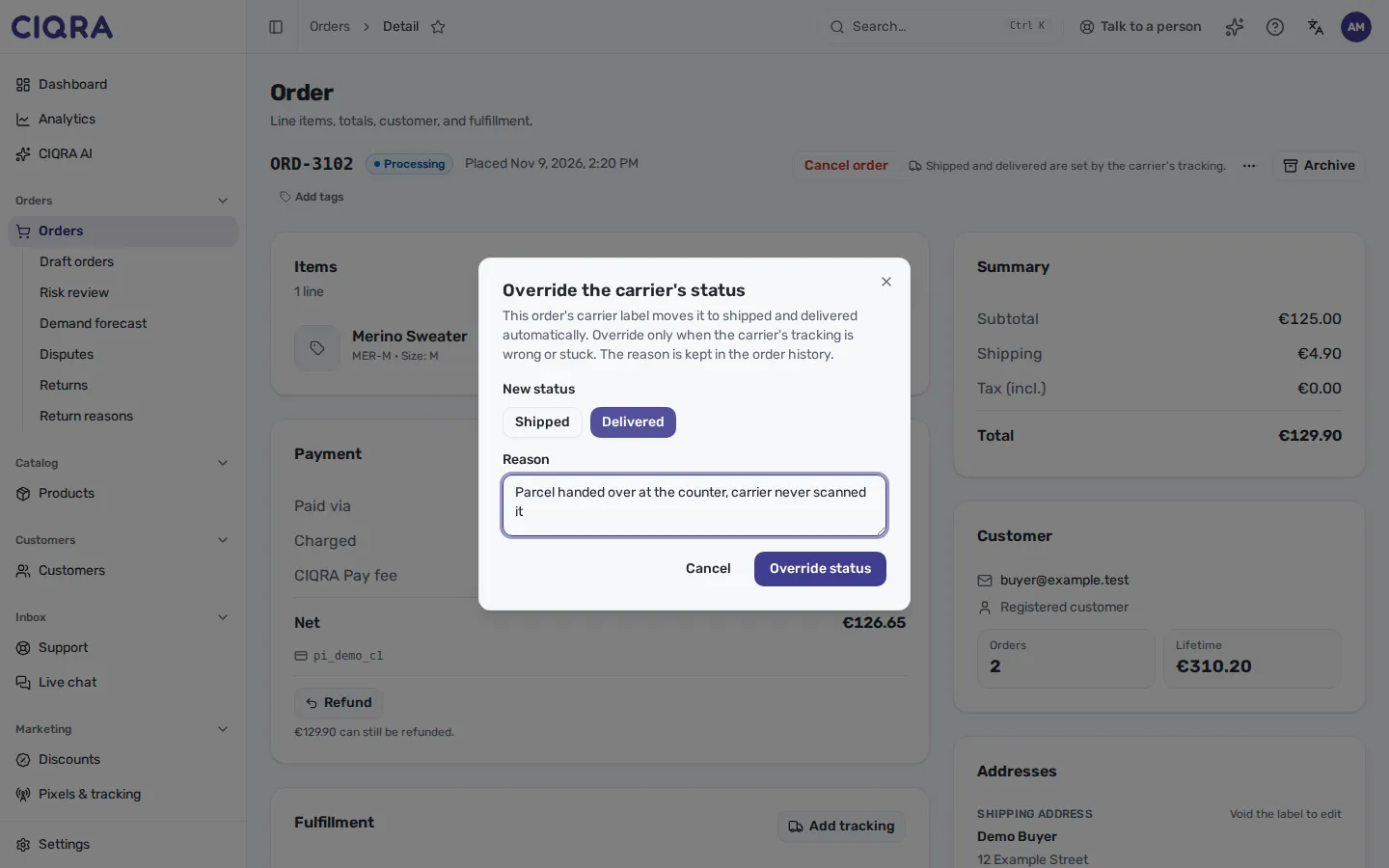
- 1Yeni durumYalnızca siparişin önündeki adımlar sunulur.
- 2GerekçeZorunludur ve sipariş geçmişinde saklanır.
Siparişleri dışa aktarın
Bölüm başlığı “Siparişleri dışa aktarın”Dışa aktar, Siparişler listesinde Filtreler’in yanındadır. Yalnızca ekrandaki sayfayı değil, geçerli filtrelerin eşleştirdiği siparişleri indirir. Önce satırları seçerseniz aynı menü yalnızca seçilen siparişleri indirir (en çok 200).
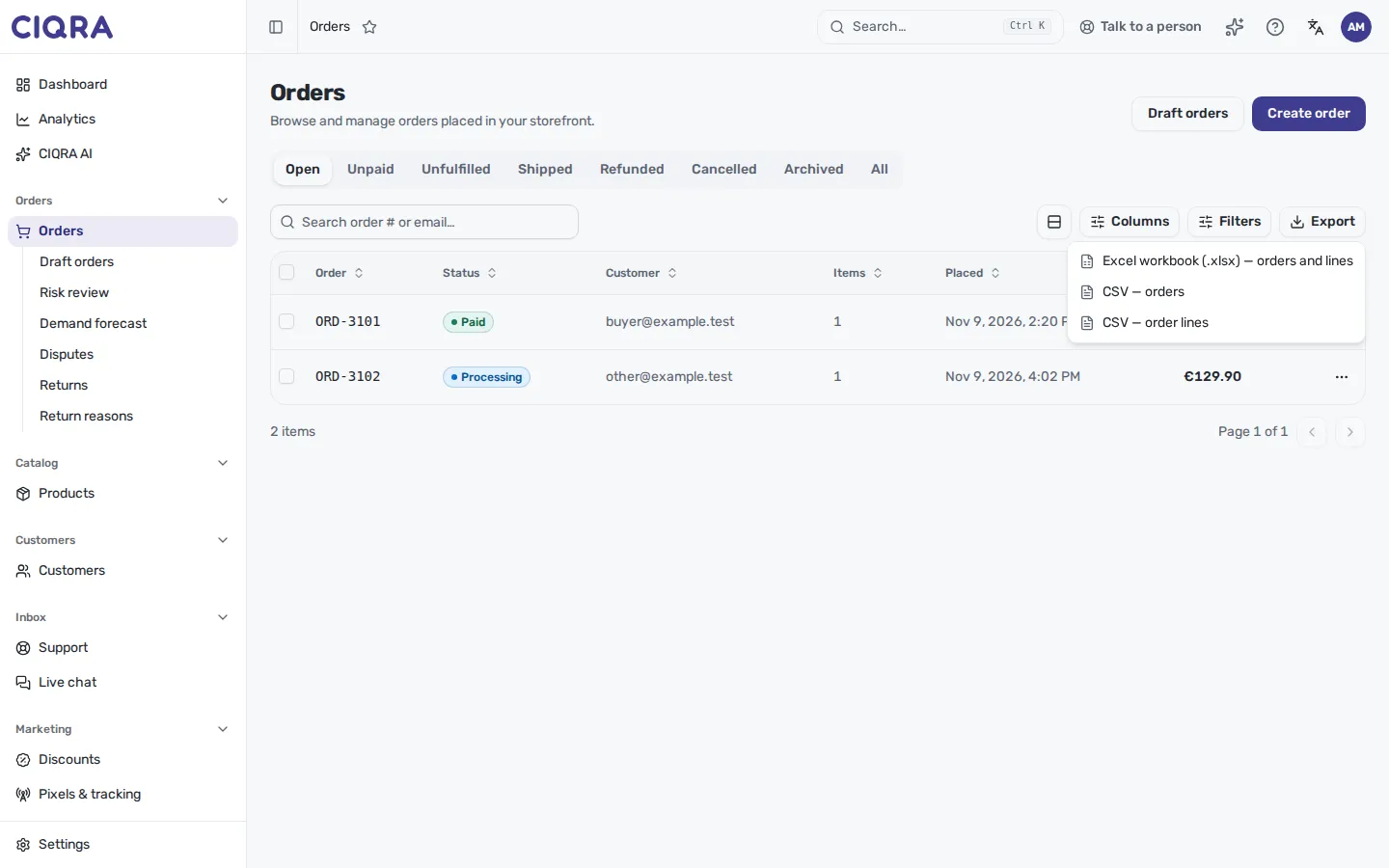
- 1Dışa aktarListe boşken devre dışıdır.
- 2Üç dosyaExcel çalışma kitabı bir siparişler sayfası ve bir sipariş satırları sayfası içerir. İki CSV seçeneği birer tablo verir: siparişler veya sipariş satırları.
- İstediğiniz durum sekmesini ve Filtreler’i ayarlayın. Dışa aktarma durumu, aramayı, etiketi, tarihleri, toplamları ve iade filtresini dikkate alır.
- İsterseniz istediğiniz siparişleri işaretleyin.
- Dışa aktar’a basın ve bir dosya seçin. Bir mesaj kaç satırın dışa aktarıldığını söyler.
Sütun başlıkları ve etiketler panelinizin dilinde (Türkçe veya İngilizce) yazdırılır; tarihler tarayıcınızın saat dilimini kullanır.
Reddedildiğinde
Bölüm başlığı “Reddedildiğinde”- “Dışa aktarılacak bir şey yok — bu filtreye uyan satır bulunmuyor.”
- “Tek dosya için çok fazla sipariş var. Tarihleri veya durumu daraltıp parçalar halinde dışa aktarın.”
- “Başka dışa aktarmalar sürüyor. Birazdan tekrar deneyin.”
- “Dışa aktarma başarısız oldu. Hiçbir dosya indirilmedi.”
Bilmekte fayda var
Bölüm başlığı “Bilmekte fayda var”- Ödenmiş bir siparişi iptal etmek, iadenin iptalin kendisiyle yapıldığı tek yerdir. Bir siparişi iptal etmeden kısmen iade etmek için Bir siparişi iade edin sayfasına bakın.
- Siparişi iptal ettiğinizde müşteriye e-posta gidip gitmediği burada anlatılmıyor: gönderim koduna karşı kontrol edilmedi.