

Siparişlerinizi yönetin
Siparişler listeniz, müşterilerin satın aldığı her şeyin merkezidir. Belirli bir siparişi bulduğunuz, hâlâ neyin üzerinde çalışılması gerektiğini gördüğünüz ve ayrıntılara geçtiğiniz yer burasıdır. Onu sol kenar çubuğunda Siparişler grubunun ilk öğesi olarak bulursunuz.
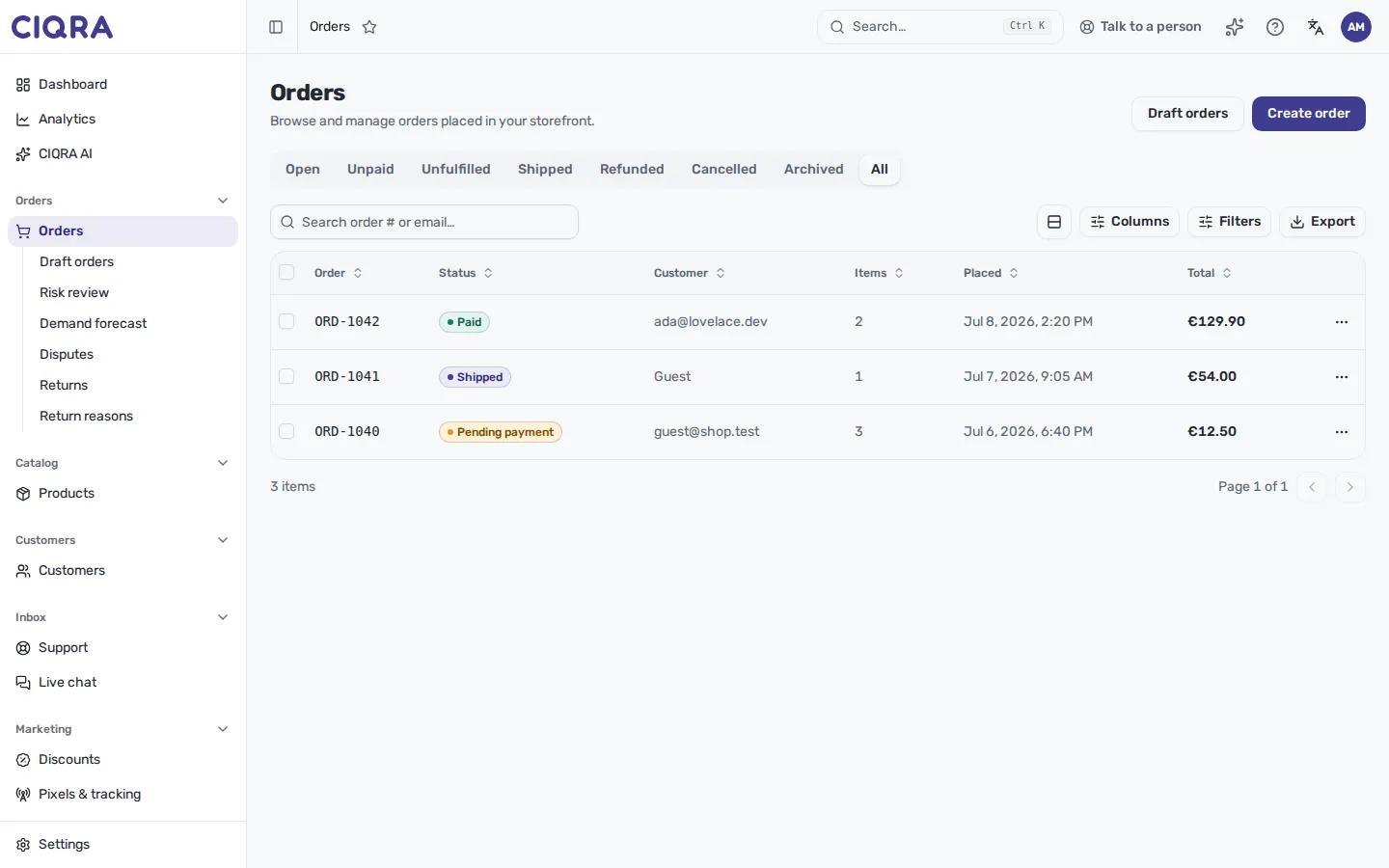
Listeyi bir bakışta okuyun
Bölüm başlığı “Listeyi bir bakışta okuyun”Her sipariş bir satırdır ve günlük işte en çok önem taşıyan sütunları içerir:
- Sipariş — sipariş numarası (örneğin
ORD-1042). - Durum — siparişin yaşam döngüsündeki yeri; Ödendi, Gönderildi veya Ödeme Bekleniyor gibi renkli bir etiketle gösterilir.
- Müşteri — müşterinin e-postası ya da misafir olarak yapılan ödemeler için Konuk.
- Ürünler — siparişte kaç satır öğesi olduğu.
- Oluşturulma Tarihi — siparişin geldiği tarih ve saat.
- Toplam — müşterinin mağazanızın para biriminde ödediği tutar.
Altta bir sayı (örneğin 3 öğe) ve basit Sayfa kontrolleri, uzun listelerde gezinmenize yardımcı olur.
Duruma göre filtreleyin
Bölüm başlığı “Duruma göre filtreleyin”Tablonun üstündeki sekmeler, iş yükünüzün bir bölümüne odaklanmanızı sağlar: Tümü, Açık, Ödenmemiş, Karşılanmamış, Gönderildi ve Para İade Edildi. Bir sekme seçmek listeyi yalnızca o siparişlere göre filtreler — örneğin yalnızca hâlâ Karşılanmamış olan ve gönderilmesi gereken siparişleri görmek istediğinizde kullanışlıdır.
Belirli bir siparişi arayın
Bölüm başlığı “Belirli bir siparişi arayın”Doğrudan bir siparişe gitmek için arama kutusunu sipariş numarası veya e-posta ile kullanın. Bir müşteri sizinle iletişime geçtiğinde siparişi açmanın en hızlı yolu budur.
Listeyi uyarlayın ve dışa aktarın
Bölüm başlığı “Listeyi uyarlayın ve dışa aktarın”- Sütunlar, tablonun ilgilendiğiniz şeyleri göstermesi için hangi sütunların görüneceğini seçmenizi sağlar.
- Filtreler, durum sekmelerine ek olarak listeyi daha ayrıntılı ölçütlere göre daraltır.
- Dışa aktar, listenin filtrelerine uyan siparişleri Excel çalışma kitabı veya CSV olarak indirir. Bkz. Siparişi iptal edin, durumu elle değiştirin ve siparişleri dışa aktarın.
Bir siparişi açın
Bölüm başlığı “Bir siparişi açın”Siparişin tamamını açmak için bir satırı seçin; orada siparişi baştan sona işleyebilirsiniz — ürünleri gönderime hazırlayın, not ekleyin, geri ödeme yapın ve daha fazlası. Sonraki adım için Bir siparişi işleyin sayfasına geçin.