

Google Analytics 4'ü kurun
Google Analytics 4 (GA4) genellikle ilk bağlanan hedeftir, çünkü tarayıcı etiketi engellendiğinde bile kendi analiz raporlarınızın eksiksiz kalmasını sağlar. Ayrıca düzenleyicisini burada alan alan anlattığımız tek hedeftir; diğer tüm hedefler yalnızca kendi tanımlayıcılarıyla aynı yapıyı izler.
Sol gezinmedeki Pazarlama grubundan Piksel ve Takip’i açın, ardından Google Analytics 4 kartında Yapılandır’ı seçin.
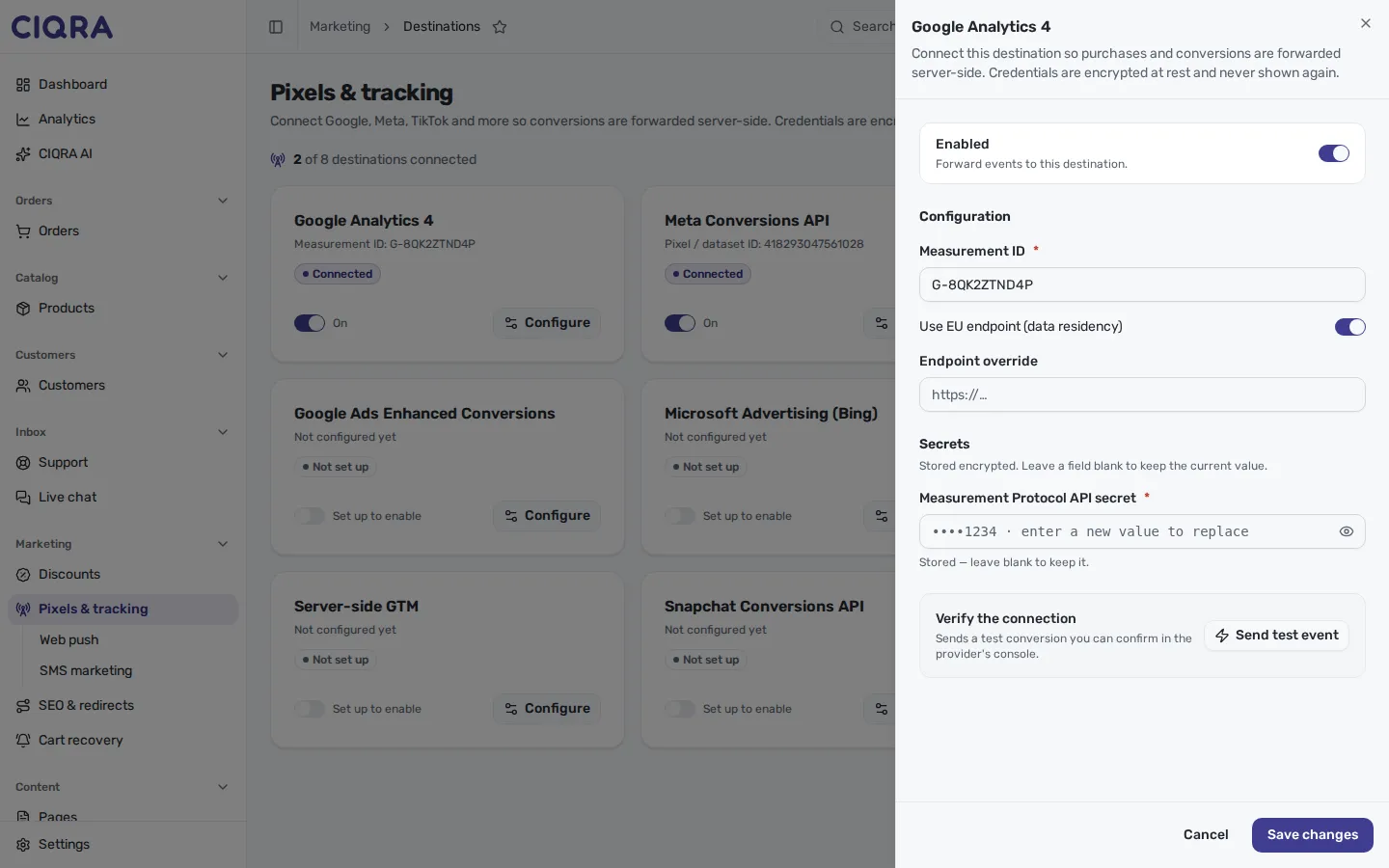
Panel başlığı taahhüdü yineler: dönüşümler sunucu taraflı iletilir; kimlik bilgileri şifreli saklanır ve bir daha gösterilmez.
Etkinleştirildi
Bölüm başlığı “Etkinleştirildi”Üstteki Etkinleştirildi anahtarı, CIQRA’nın olayları GA4’e iletip iletmeyeceğini belirler. Yardım satırında Olayları bu hedefe ilet. yazar. Formun geri kalanını doldurduktan sonra açık bırakın; ayarlarınızı kaybetmeden iletimi duraklatmak için kapatın.
Yapılandırma
Bölüm başlığı “Yapılandırma”- Measurement ID (zorunlu): GA4 web veri akışınızın
G-XXXXXXXbiçimindeki tanımlayıcısı. Google Analytics’te bu, dönüşümlerin ulaşmasını istediğiniz veri akışından gelir. - Use EU endpoint (data residency): olaylarınızı varsayılan yerine Google’ın AB toplama uç noktasına gönderen bir anahtar. Veri yerleşimi nedeniyle GA4 trafiğinin AB uç noktası üzerinden yönlendirilmesini istiyorsanız açın.
- Endpoint override: olayları belirli bir özel uç noktaya yönlendirmeniz gereken nadir durumlar
için isteğe bağlı bir alan (
https://…yer tutucusu gösterir). Çoğu mağaza bu alanı boş bırakır.
Gizli Anahtarlar
Bölüm başlığı “Gizli Anahtarlar”Gizli Anahtarlar bölümü, Measurement Protocol API secret değerini (zorunlu) yapıştırdığınız yerdir. Bu, GA4 içinde Measurement ID’nizle aynı veri akışı için oluşturduğunuz bir kimlik bilgisidir.
Bu bölüm değerlerin şifreli saklandığını belirtir; kaydedildikten sonra alanda yalnızca
maskelenmiş bir ipucu (örneğin ••••1234 · değiştirmek için yeni bir değer girin) ve
Saklandı — tutmak için boş bırakın. notu görünür. Alanı boş bırakmak daha önce kaydettiğiniz
gizli anahtarı korur; yalnızca onu değiştirmek istediğinizde yeni bir değer yazın.
Bağlantıyı doğrula
Bölüm başlığı “Bağlantıyı doğrula”Bağlantıyı doğrula panelini kullanın ve Test olayı gönder’i seçin. Yardım metninde Sağlayıcının konsolunda doğrulayabileceğiniz bir test dönüşümü gönderir. yazar. CIQRA, daha sonra GA4 mülkünüzde doğrulayabileceğiniz sunucu taraflı bir test dönüşümü gönderir; neye bakmanız gerektiği için Test olaylarıyla izlemeyi doğrulayın sayfasına bakın.
Değişikliklerinizi kaydedin
Bölüm başlığı “Değişikliklerinizi kaydedin”Form tamamlanıp test olayınız ulaştığında Değişiklikleri kaydet’i seçin. Izgaradaki Google Analytics 4 kartı Bağlı olarak güncellenir ve Etkinleştirildi açıksa CIQRA gerçek dönüşümleri GA4’e iletmeye başlar.