

İçerik sayfaları oluşturun
İçerik sayfaları, mağazanızın ürün olmayan bölümleridir: Hakkımızda, İletişim, SSS, politika sayfaları ve özel açılış sayfaları. CIQRA’da bu sayfaları yönetim panelinde yazar ve doğrudan mağazanızda yayınlarsınız.
Sayfalar listesini açın
Bölüm başlığı “Sayfalar listesini açın”Kenar çubuğunda İçerik bölümünü bulun ve Sayfalar’ı seçin. Mağazanızdaki tüm içerik sayfalarının listesi açılır.
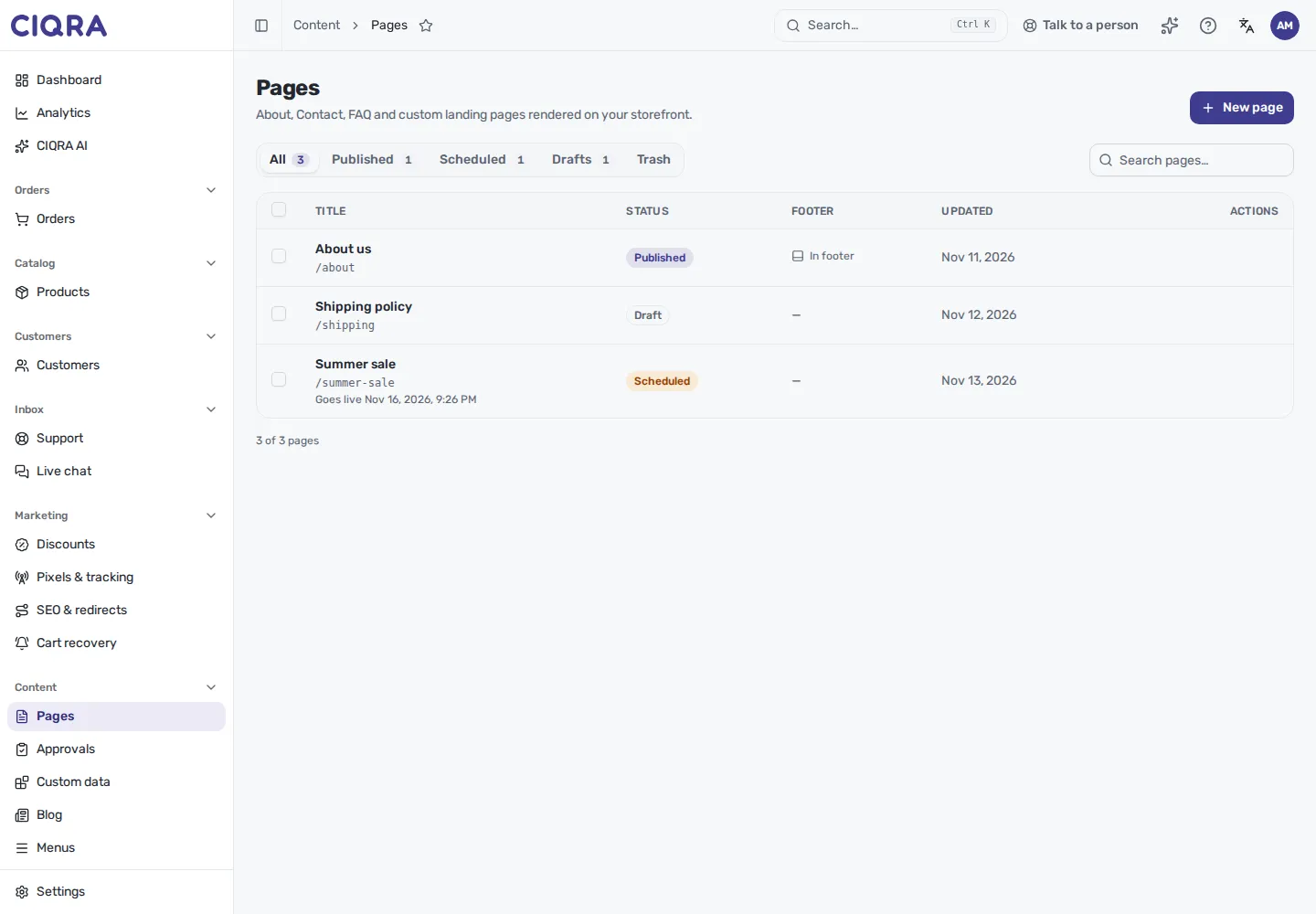
Liste, her sayfanın hangi aşamada olduğunu hızlıca gösterir:
- Üstteki durum sekmeleri — Tümü, Yayınlandı, Zamanlandı ve Taslaklar — tabloyu filtreler; her birinin yanında bir sayı görünür.
- Her satırda sayfanın başlığı ve slug’ı (örneğin
/about), bir durum etiketi, sayfanın alt bilgide görünüp görünmediği ve en son ne zaman güncellendiği yer alır. - Sayfaları ara, uzun bir listeyi başlığa göre daraltır.
Yeni bir sayfa oluşturun
Bölüm başlığı “Yeni bir sayfa oluşturun”Düzenleyiciyi açmak için sağ üstteki Yeni sayfa’yı seçin. İhtiyacınız olan her şey tek bir ekrandadır: içerik solda, yayın ayarları sağda.
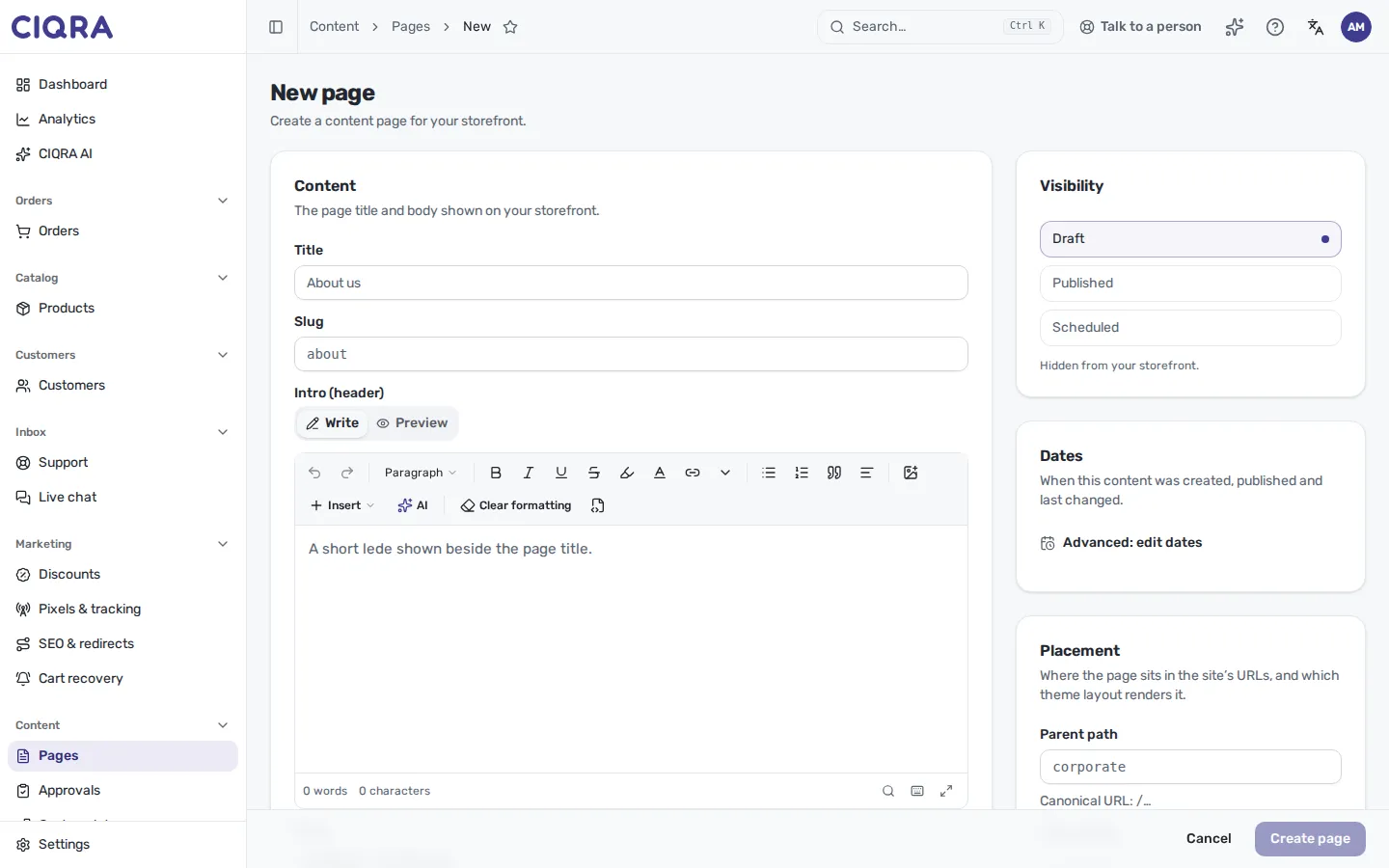
- 1BaşlıkAlışverişçilerin gördüğü başlık; örneğin “Hakkımızda”.
- 2SlugSayfanın URL bölümü. CIQRA başlığınızdan bir öneri üretir; kısa ve okunaklı tutun.
- 3Gövde düzenleyicisiSayfayı yazın ve biçimlendirin: başlıklar, listeler, bağlantılar, görseller ve daha fazlası.
- 4GörünürlükTaslak, Yayınlandı veya Zamanlandı: sayfanın herkese açık olup olmadığını belirler.
- 5Altbilgide gösterİsterseniz bu sayfayı mağazanızın altbilgisinde gösterin.
- 6SEOSayfanın arama sonuçlarında nasıl göründüğünü belirleyen meta açıklaması ve arama önizlemesi.
Temel alanları doldurun:
- Başlık — alışverişçilerin gördüğü başlık; örneğin “Hakkımızda”.
- Slug — sayfanın URL bölümü. CIQRA başlığınızdan bir öneri üretir (örneğin
about); bunu düzenleyebilirsiniz. Slug’ları kısa ve okunaklı tutun. - Gövde — sayfayı düzenleyicide yazın ve biçimlendirin. Araç çubuğunun tamamı için İçerik düzenleyici sayfasına bakın.
Ne zaman yayına gireceğini seçin
Bölüm başlığı “Ne zaman yayına gireceğini seçin”Görünürlük paneli sayfanın herkese açık olup olmadığını belirler:
- Taslak, siz üzerinde çalışırken sayfayı mağazanızda gizli tutar.
- Yayınlandı, sayfayı hemen yayına alır.
- Zamanlandı, sayfayı belirlediğiniz tarihte otomatik olarak yayınlar.
Altbilgiye bağlantı ekleyin
Bölüm başlığı “Altbilgiye bağlantı ekleyin”Sayfayı isterseniz mağazanızın altbilgisinde göstermek için Altbilgi panelini kullanın. Müşterilerin adıyla aradığı sayfalar için Altbilgide göster’i açın; Hakkımızda, İletişim ve politika sayfalarınız iyi adaylardır.
Sayfayı kaydedin
Bölüm başlığı “Sayfayı kaydedin”Hazır olduğunuzda Sayfa oluştur’u seçin. Yeni sayfanız Sayfalar listesine eklenir; düzenlemek, yeniden zamanlamak veya durumunu değiştirmek için istediğiniz zaman yeniden açabilirsiniz.