

Gezinme menüleri oluşturun
Menüler, mağazanızın alışverişçilere gösterdiği gezinmedir: mağazanızın üst kısmındaki üst bilgi bağlantıları ve alt kısmındaki altbilgi bağlantıları. Menü oluşturucu; neyin görüneceğine, hangi sırayla görüneceğine ve öğelerin nasıl iç içe yerleşeceğine tam olarak sizin karar vermenizi sağlar.
Menüler’i açın
Bölüm başlığı “Menüler’i açın”Kenar çubuğunda İçerik bölümünü bulun ve Menüler’i seçin.
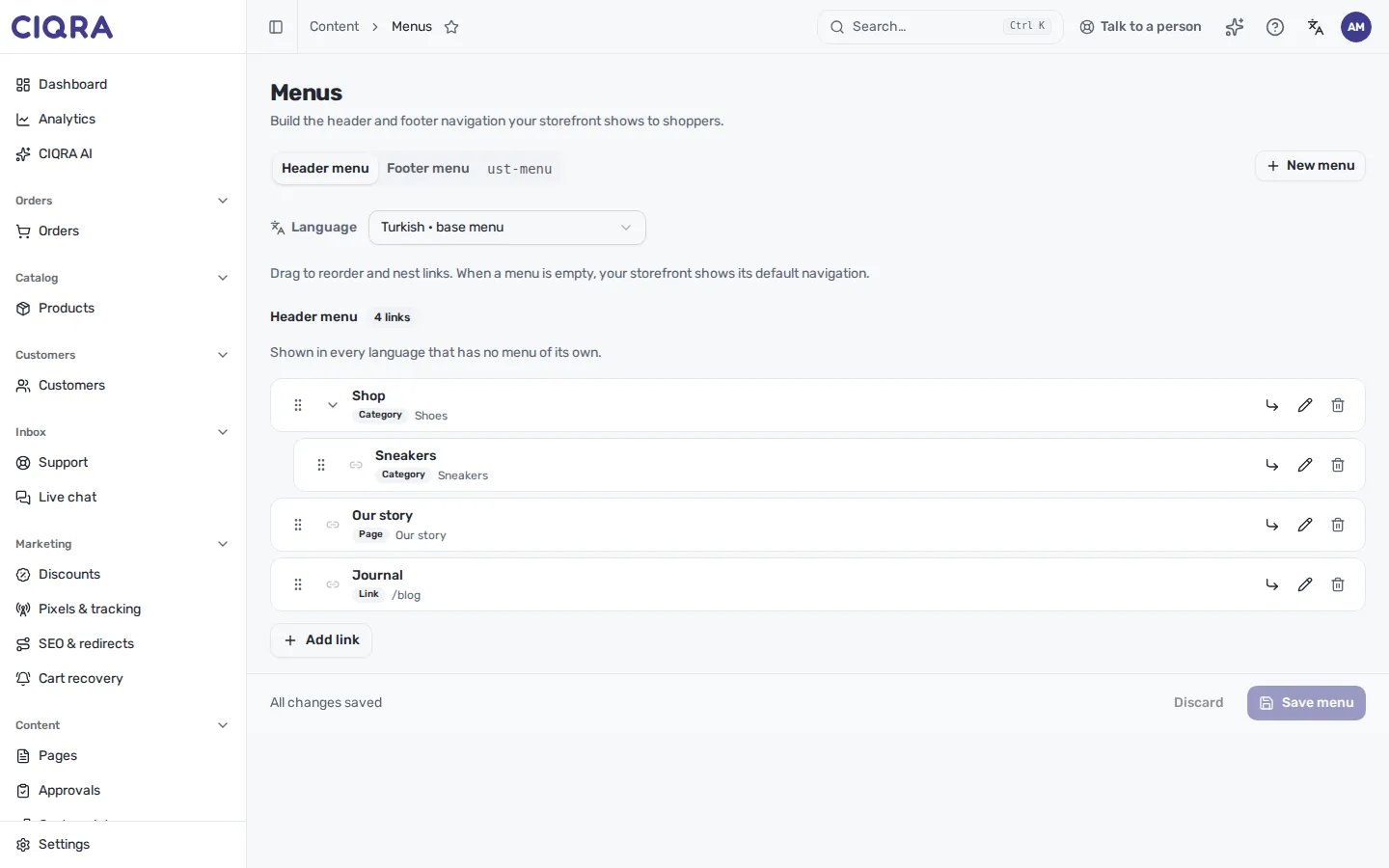
Üstte iki sekme bulunur:
- Başlık menüsü — mağazanızın üst kısmındaki ana gezinme.
- Altbilgi menüsü — mağazanızın altbilgisindeki bağlantılar.
Her menü bağlantılarını sırayla ve bir sayıyla (örneğin 4 bağlantı) gösterir. Her satırda bir sürükleme tutamacı, bağlantının etiketi, neyi gösterdiğini belirten bir tür etiketi ve bağlantıyı iç içe yerleştirme, düzenleme veya silme denetimleri bulunur.
Bağlantıları yeniden sıralayın ve iç içe yerleştirin
Bölüm başlığı “Bağlantıları yeniden sıralayın ve iç içe yerleştirin”Her satırın solundaki tutamacı kullanarak bağlantıları sürükleyip yeniden sıralayın; bir bağlantıyı başka birinin altına sürükleyerek alt öğe olarak iç içe yerleştirin. Üst bilgi örneğinde Sneakers bağlantısı Shop altında iç içe durur; Shop, alt öğelerini genişletmek için bir ok simgesi gösterir. Açılır menü tarzı gezinmeyi bu şekilde oluşturursunuz.
Bağlantı ekleyin
Bölüm başlığı “Bağlantı ekleyin”Bağlantı penceresini açmak için Bağlantı ekle’yi seçin.
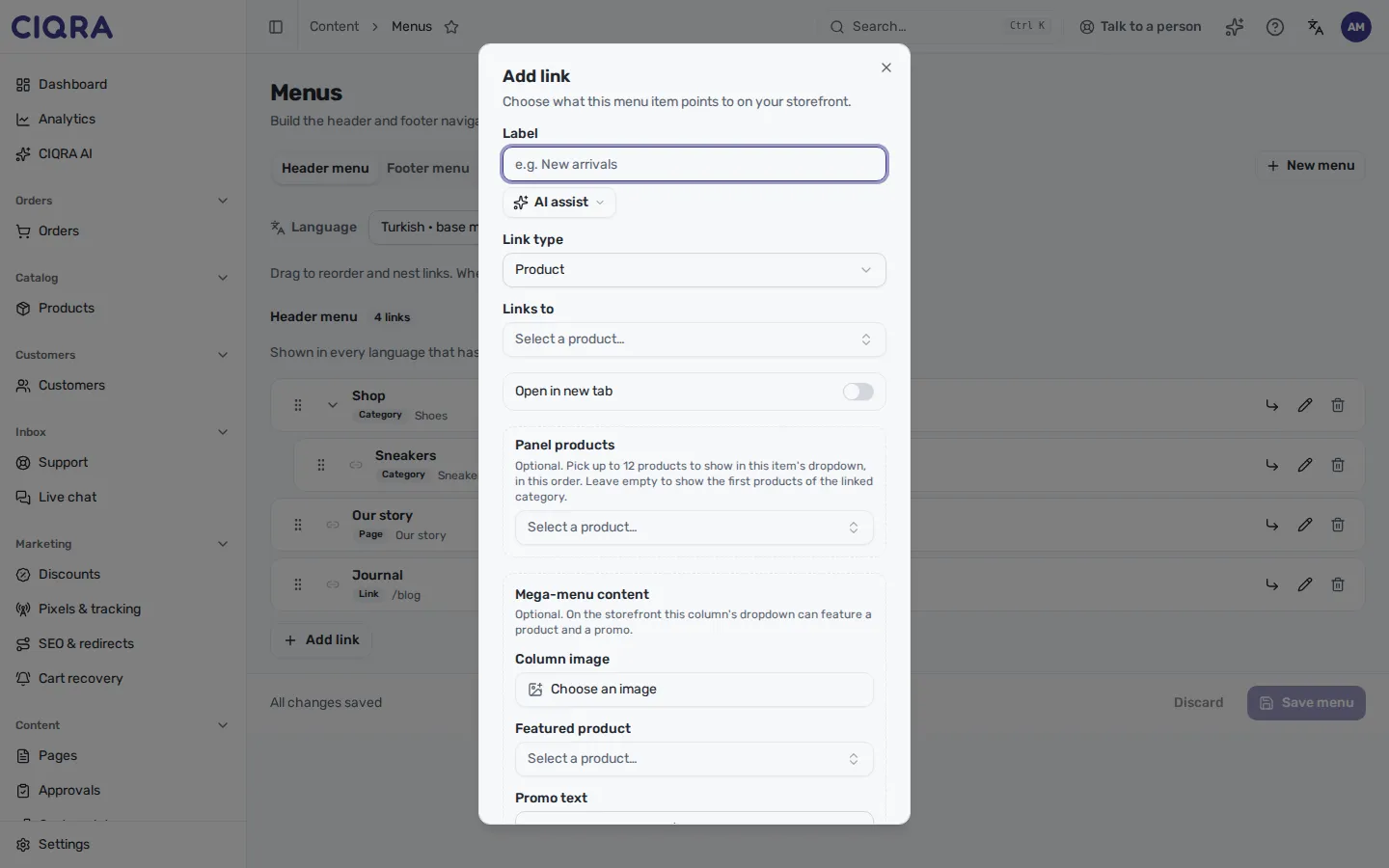
Bağlantıyı doldurun:
- Etiket — alışverişçilerin menüde gördüğü metin; örneğin “Yeni gelenler”.
- Bağlantı türü — bağlantının ne tür bir hedefi göstereceğini seçin. Menü
listesinde bir Ürün, bir Kategori, bir Sayfa ve özel bir
Bağlantı’yı (
/bloggibi bir URL) gösteren bağlantılar yer alır; yani bir menü öğesini bunlardan herhangi birine yönlendirebilirsiniz. - Bağlantı verir — bir tür seçtikten sonra belirli hedefi seçin. Örneğin bir ürün bağlantısı için hedefi Bir ürün seçin listesinden seçersiniz.
- Yeni sekmede aç — harici bir URL gibi ayrı bir sekmede açılması gereken bağlantılar için bunu açın.
Bağlantıyı menüye eklemek için Bağlantı ekle’yi seçin.
Menünüzü kaydedin
Bölüm başlığı “Menünüzü kaydedin”Değişiklikler siz kaydedene kadar yayına girmez. Alttaki çubuk çalışmanızın kaydedilip kaydedilmediğini gösterir: her şey kaydedildiğinde Tüm değişiklikler kaydedildi yazar; kaydedilmemiş düzenlemeleriniz varken Vazgeç ve Menüyü kaydet seçeneklerini sunar. Gezinmenizi mağazada yayınlamak için Menüyü kaydet’i seçin.