

Yapay zekâ asistanı bağlantıları
Claude, ChatGPT ya da Cursor gibi bir yapay zekâ asistanı mağazanızda sizin için çalışabilir: siparişlere bakar, ürünleri günceller, içerik taslağı hazırlar. Bir kez adresle bağlarsınız, neler yapabileceğini onaylarsınız ve bağlantıyı istediğiniz zaman görür ya da kesersiniz. Birden fazla mağazanız varsa tek bağlantı hepsine ulaşır.
Başlamadan önce
Bölüm başlığı “Başlamadan önce”- Ekranı açmak için Ayarlar iznine (
settings.manage) ihtiyacınız var. - Bir asistanı onaylamak için hesabınızda iki adımlı doğrulama açık olmalı. Açık değilse onay sayfası sizi kuruluma gönderir ve kurulum bitince kaldığı yerden devam eder.
- Asistan hiçbir zaman kendi rolünüzün izin verdiğinden fazlasını yapamaz. Her isteği, işlem yaptığı mağazadaki izinlerinize göre kontrol edilir.
Aşağıdaki resimler, uydurma verili bir demo mağazadan alındı.
1. Adresi kopyalayın
Bölüm başlığı “1. Adresi kopyalayın”Ayarlar → Yapay zekâ asistanları ekranını açın. İlk kartta adres yer alır.
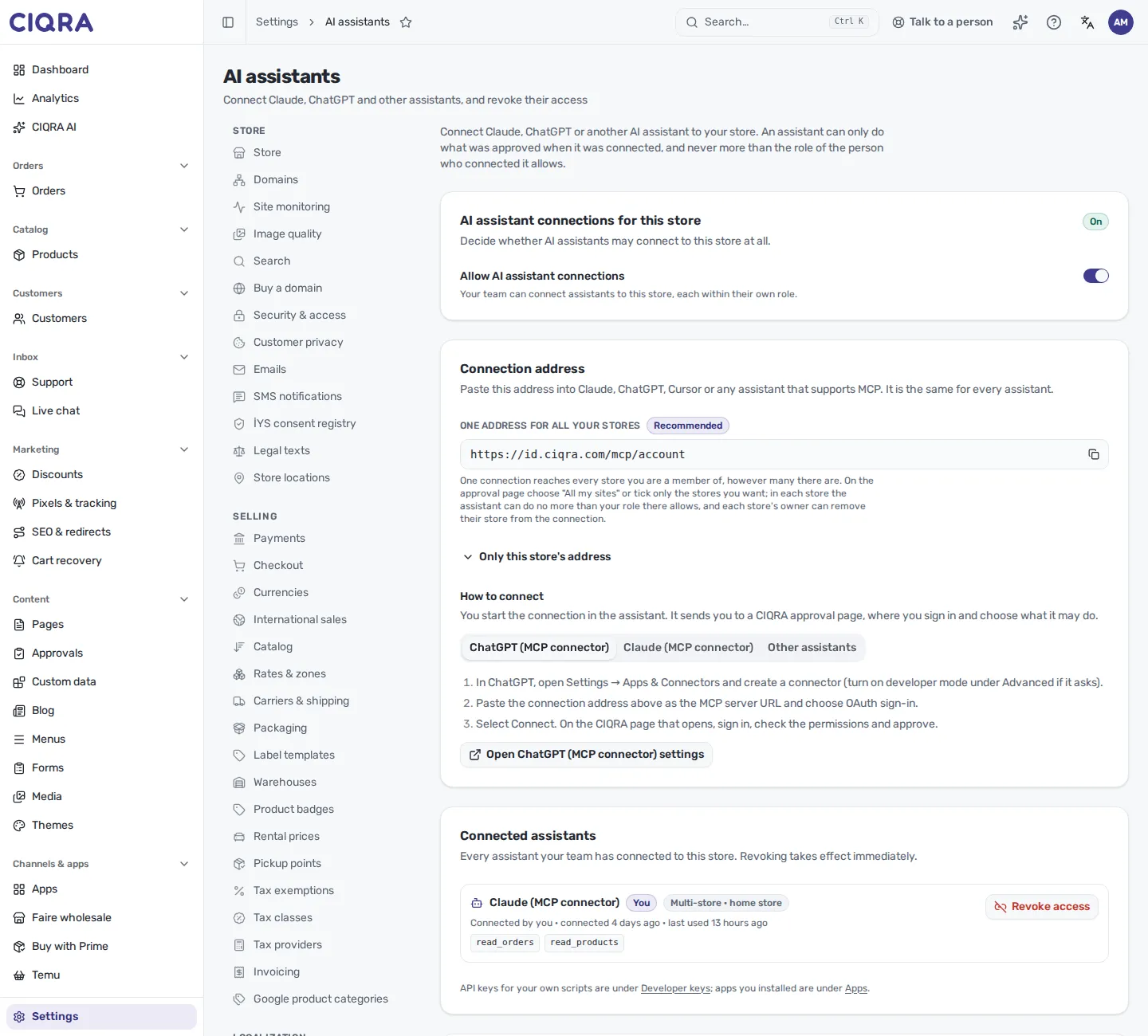
- 1Yapay zekâ asistanı bağlantılarına izin verVarsayılan olarak açık. Bu mağaza için asistanları yalnız sahibi ya da bir yönetici kapatabilir.
- 2Tüm mağazalarınız için tek adresÖnerilen. Tek bağlantı, üyesi olduğunuz tüm mağazalara ulaşır; mağazaları onay sırasında siz seçersiniz.
- 3Yalnız bu mağazanın adresiAsistanın yalnız bu mağazaya ulaşmasını istiyorsanız bunu kullanın.
- Tüm mağazalarınız için tek adres çoğu durumda doğru seçimdir. Bir mağazanız da olsa yüz mağazanız da olsa çalışır.
- Yalnız bu mağazanın adresi (açılır bölümde) asistanı bu mağazayla sınırlar.
Adreslerden birini tarayıcıda açarsanız aynı adresi ve bu adımları görürsünüz; adres bir web sayfası değildir, asistan içindir.
2. Claude ya da ChatGPT’yi bağlayın
Bölüm başlığı “2. Claude ya da ChatGPT’yi bağlayın”Claude ve ChatGPT yalnızca adresle bağlanır:
- Claude: Ayarlar → Bağlayıcılar → Özel bağlayıcı ekle. Adresi yapıştırın ve Bağlan’ı seçin.
- ChatGPT: Ayarlar → Uygulamalar ve Bağlayıcılar → Oluştur (ChatGPT isterse Gelişmiş altında geliştirici modunu açın). Adresi MCP sunucu adresi olarak yapıştırın, OAuth’u seçin ve Bağlan’ı seçin.
CIQRA onay sayfası açılır. Bağlantıya izin verin adımıyla devam edin.
3. Cursor, VS Code, n8n ya da kendi aracınızı bağlayın
Bölüm başlığı “3. Cursor, VS Code, n8n ya da kendi aracınızı bağlayın”Bazı araçlar kendi istemci kimliğini ve gizli anahtarını ister. Her araç için OAuth istemcileriniz kartından bir tane oluşturun: OAuth istemcisi oluştur’u seçin ve aracı seçin. Dönüş (callback) adresleri sizin için doldurulur.
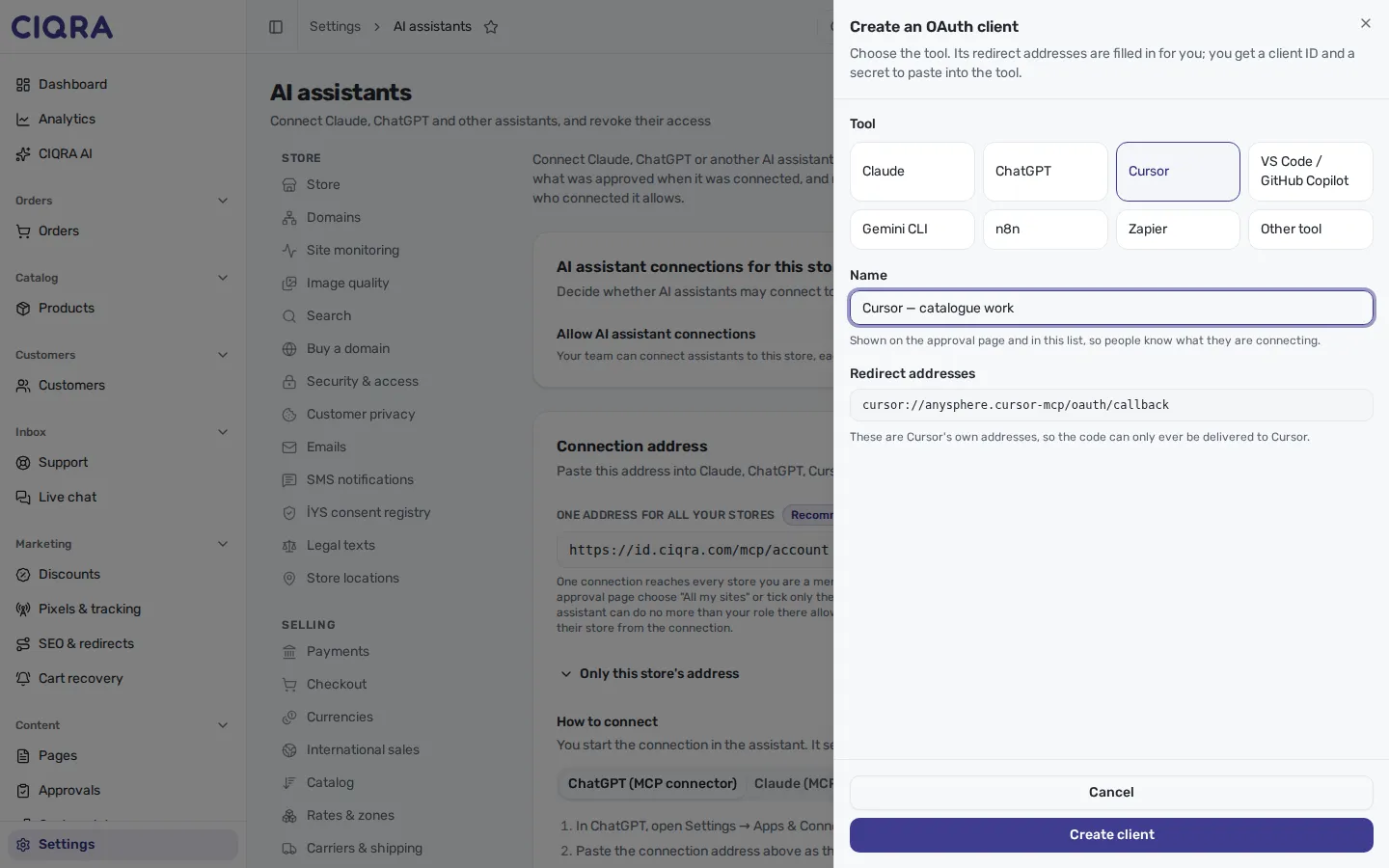
- 1AraçClaude, ChatGPT, Cursor, VS Code / GitHub Copilot, Gemini CLI, n8n, Zapier ya da Diğer araç.
- 2Dönüş adresleriAraç için doldurulur. Diğer araç için aracınızın gösterdiği dönüş adresini kullanın.
İstemciyi oluştur’u seçin. İstemci kimliği ve gizli anahtar, adres ve aracın kendi sonraki adımlarıyla birlikte görünür.
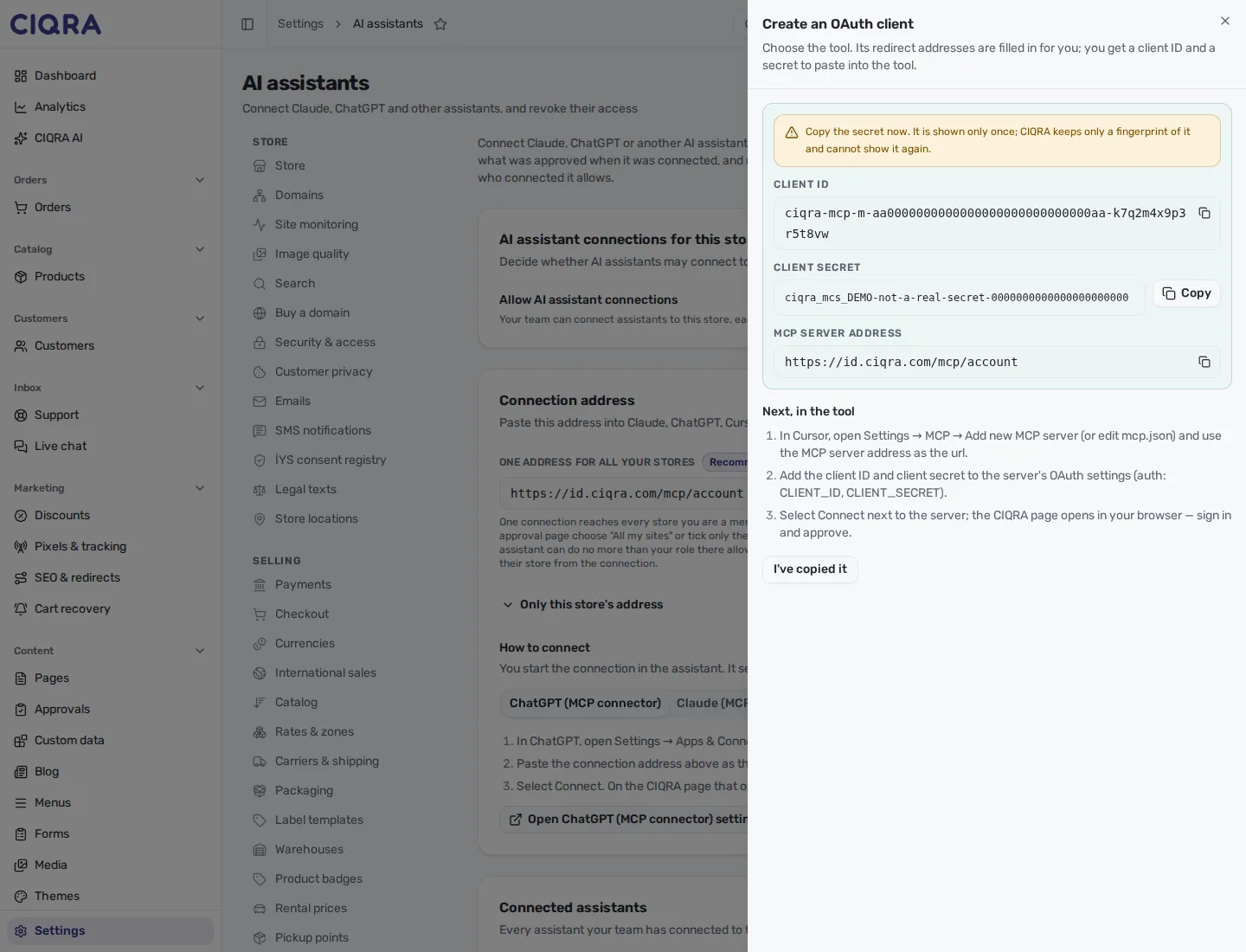
- 1Yalnız bir kez gösterilirGizli anahtarı şimdi kopyalayın. CIQRA yalnızca parmak izini saklar ve tekrar gösteremez.
- 2İstemci kimliği ve gizli anahtarİkisini de MCP sunucu adresiyle birlikte araca yapıştırın.
- 3Sonraki adımlar (araçta)Seçtiğiniz aracın adımları.
Cursor için: Ayarlar → MCP → Add new MCP server (ya da mcp.json dosyasını düzenleyin),
adresi url olarak kullanın, istemci kimliğini ve gizli anahtarı sunucunun OAuth ayarlarına
ekleyin, sonra Connect’i seçin. Onay sayfası tarayıcınızda açılır.
Diğer araç kuralları: dönüş adresleri https:// ile başlamalıdır. Kendi bilgisayarınızda
çalışan bir araç http://127.0.0.1 ya da http://localhost kullanabilir; bunun için Bu araç
bilgisayarımda çalışıyor kutusunu işaretleyin.
Kimliğini yayımlayan araçlar (istemci kimliği meta veri belgesi) istemci oluşturmadan, yalnızca adresle bağlanır. Onay sayfası bu durumda aracın adının yanında doğrulanmış web adresini gösterir.
4. Bağlantıya izin verin
Bölüm başlığı “4. Bağlantıya izin verin”CIQRA onay sayfasında giriş yapın ve asistanın ne yapmak istediğini kontrol edin. Tüm mağazalarınız için olan adreste mağazaları da seçersiniz:
- Tüm sitelerim listelenen her mağazayı kapsar.
- Yalnızca seçtiğim siteler listeyi gösterir; istediğiniz mağazaları işaretleyin.
İzin ver’i seçin. Asistan artık bu mağazalarda, her seferinde oradaki rolünüz içinde çalışabilir.
Bağlantıları ve istemcileri yönetin
Bölüm başlığı “Bağlantıları ve istemcileri yönetin”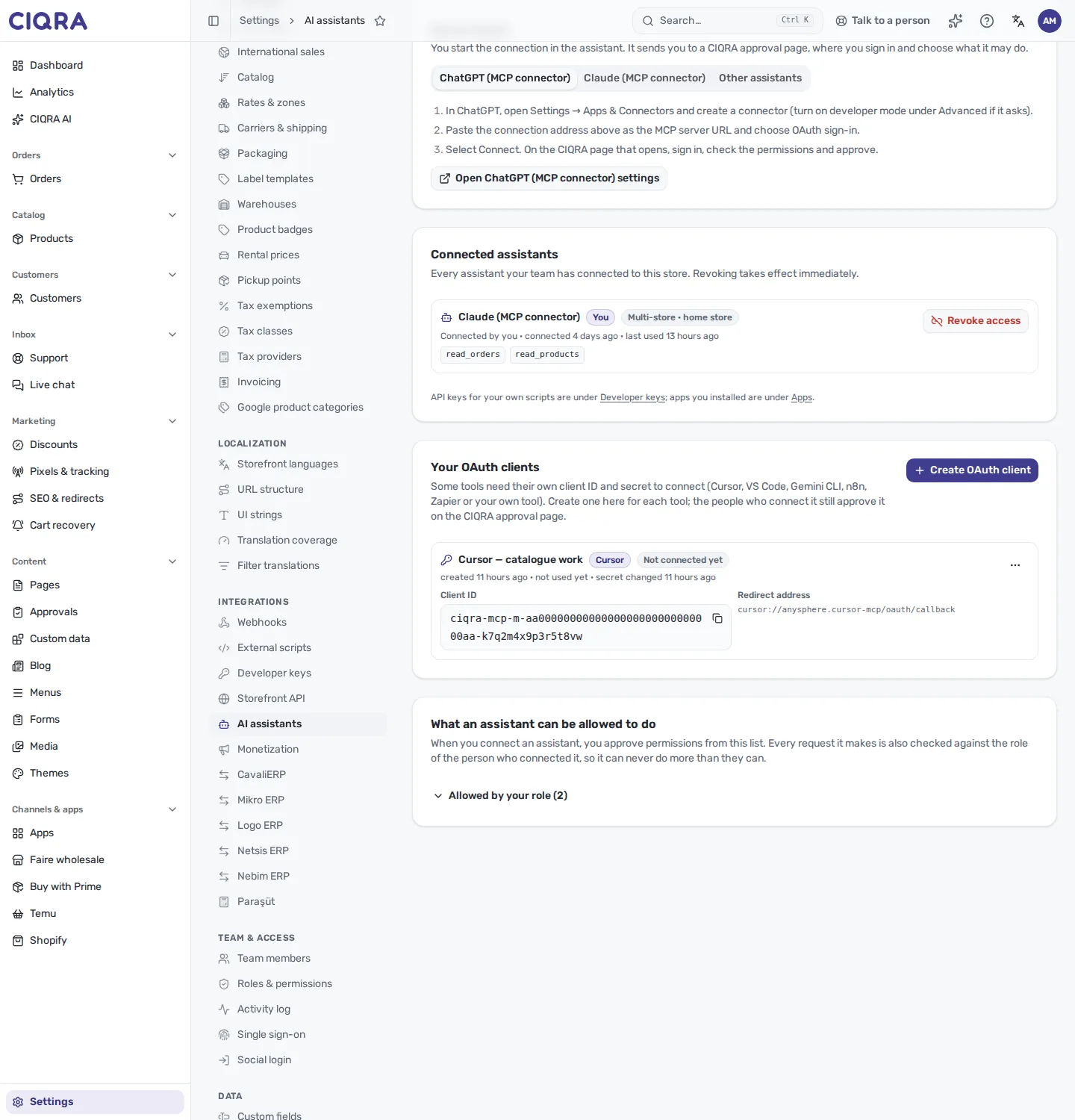
- 1OAuth istemcilerinizHer istemci; istemci kimliği, dönüş adresleri, kaç kişinin bağlı olduğu ve son kullanımıyla.
- 2İşlemlerYeni gizli anahtar oluştur, Devre dışı bırak, Herkesin bağlantısını kes, İstemciyi sil.
- Bağlı asistanlar, ekibinizin bu mağazaya bağladığı her asistanı, kimin ne zaman bağladığını ve son kullanımını listeler. Erişimi kaldır bağlantıyı bir sonraki istekte bitirir. Birden fazla mağazayı kapsayan bir bağlantıda burada erişimi kaldırmak bu mağazayı bağlantıdan çıkarır; bağlantının kurulduğu mağazada ise bağlantıyı her yerde bitirir.
- Yeni gizli anahtar oluştur anahtarı hemen değiştirir ve istemci üzerinden bağlı herkesin bağlantısını keser; yeni anahtarı araca yapıştırıp yeniden bağlanın.
- Devre dışı bırak istemci üzerinden kurulan tüm bağlantıları bitirir ve siz yeniden Etkinleştirene kadar yenilerini engeller.
- Herkesin bağlantısını kes tüm bağlantıları bitirir ama istemci kullanılabilir kalır.
- İstemciyi sil tüm bağlantıları bitirir ve istemciyi kalıcı olarak kaldırır.
- Bir istemcinin dönüş adreslerini değiştirmek de üzerinden bağlı herkesin bağlantısını keser.
Bir mağazada yapay zekâ asistanlarını kapatın
Bölüm başlığı “Bir mağazada yapay zekâ asistanlarını kapatın”İlk kart, Bu mağaza için yapay zekâ asistanı bağlantıları, Yapay zekâ asistanı bağlantılarına izin ver anahtarını taşır. Varsayılan olarak açıktır ve yalnızca mağaza sahibi ya da bir yönetici değiştirebilir. Kapatmak:
- bu mağazaya bağlı her asistanı hemen sonlandırır ve mağazanın OAuth istemcilerini devre dışı bırakır;
- birden fazla mağazayı kapsayan bağlantılardan bu mağazayı çıkarır (diğer mağazalar çalışmaya devam eder);
- yeniden açılana kadar kimsenin bu mağazaya asistan bağlamasına izin vermez.
Yeniden açmak hiçbir şeyi otomatik bağlamaz: kişiler yeniden bağlanır, devre dışı istemciler tek tek etkinleştirilir.
Reddedildiğinde
Bölüm başlığı “Reddedildiğinde”- “This store’s owner has switched AI assistant connections off”: mağazanın anahtarı kapalı; sahibine ya da bir yöneticiye sorun.
- Onay sayfasında iki adımlı doğrulama gerekli uyarısı: doğrulamayı kurun; bağlantı ardından devam eder.
- “This AI assistant client belongs to another store”: bir mağazada oluşturulan istemciyi yalnızca o mağazanın ekibi onaylayabilir.
- “A store’s own AI assistant client covers that store only”: bu istemciyle mağazanın kendi adresini kullanın ya da birden fazla mağaza için Claude veya ChatGPT ile bağlanın.
- Dönüş adresi
https://ile başlamıyorsa ya da yerel bir adres (127.0.0.1,localhost) Bu araç bilgisayarımda çalışıyor işaretlenmeden kullanılmışsa reddedilir.
Sınırlar
Bölüm başlığı “Sınırlar”- Mağaza başına en fazla 25 OAuth istemcisi, her biri en fazla 5 dönüş adresiyle.
- Gizli anahtar bir kez gösterilir. Kaybolursa yeni gizli anahtar oluşturun.
- Kendi betikleriniz için API anahtarları Geliştirici anahtarları altında; yüklediğiniz uygulamalar Uygulamalar altındadır.