

Bir siparişi işleyin
Bir siparişi açtığınızda tüm hikâyeyi tek bir yerde görürsünüz — neyin satın alındığını, müşterinin ne ödediğini, şimdiye kadar neler olduğunu ve sonraki adımda yapabileceğiniz işlemleri. Alt başlık bunu özetler: “Satır öğeleri, toplamlar, müşteri ve teslimat.”
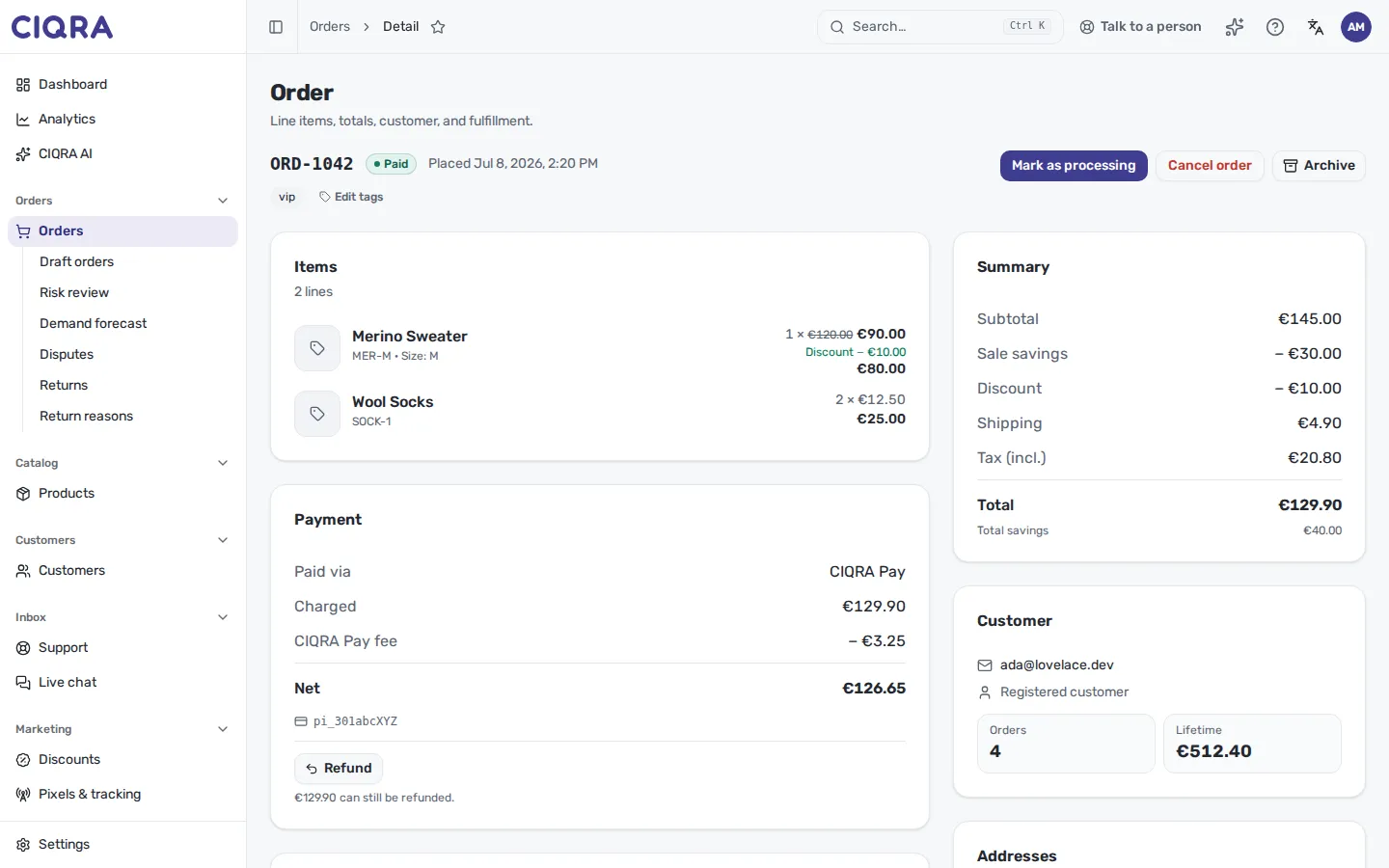
- 1Sipariş durumuSiparişin şu anda nerede olduğu — bu örnekte Ödendi — numarasının ve ne zaman verildiğinin yanında.
- 2Sipariş işlemleriİşlenmekte Olarak İşaretle siparişi ilerletir; Siparişi İptal Et gönderilmemesi gereken bir siparişi durdurur. Düğmeler mevcut aşamaya uyar.
- 3Etiketler ve Etiketleri düzenleSiparişleri gruplamak ve bulmak için vip veya gift gibi kısa etiketler. Eklemek veya kaldırmak için Etiketleri düzenle'yi seçin.
- 4ÖğelerSiparişteki her satır; varyant, adet ve fiyatıyla.
- 5Özet ve ÖdemeÜstte İndirim, kargo, vergi ve Toplam; altta Tahsil edilen tutar, CIQRA Pay ücreti ve Net tutarınız.
- 6Aktivite zaman çizelgesiBu siparişe olan her şey — sistem olayları ve personel notları, sırasıyla.
Sipariş başlığı
Bölüm başlığı “Sipariş başlığı”Üstte sipariş numarasını (ORD-1042), mevcut durumunu (burada Ödendi) ve ne zaman
verildiğini görürsünüz. Sağda bu sipariş için kullanılabilir işlemler bulunur:
- İşlenmekte Olarak İşaretle siparişi yaşam döngüsünde ilerletir.
- Siparişi İptal Et gönderilmemesi gereken bir siparişi durdurur. Ödenmiş bir siparişte önce ödemenin iade edilip edilmeyeceğini sorar; bkz. Siparişi iptal edin, durumu elle değiştirin ve siparişleri dışa aktarın.
Siparişi etiketleyin
Bölüm başlığı “Siparişi etiketleyin”Başlığın hemen altında siparişin etiketleri — burada bir vip etiketi — ve Etiketleri
düzenle kontrolü bulunur. Etiketler, siparişleri gruplamak ve bulmak için eklediğiniz kısa
etiketlerdir (örneğin vip, gift veya fraud-check). Eklemek veya kaldırmak için
Etiketleri düzenle’yi seçin.
Satır öğeleri ve toplamlar
Bölüm başlığı “Satır öğeleri ve toplamlar”Öğeler kartı, siparişteki her satırı varyant ayrıntıları, adedi ve fiyatıyla listeler — örneğin bir Merino Sweater (MER-M, Size M) ve Wool Socks (SOCK-1).
Sağda Özet kartı parayı ayrıntılandırır: İndirim, Kargo, Vergi ve Toplam — tümü siparişin para biriminde.
Ödeme kartı, Tahsil edilen tutarı, düşülen CIQRA Pay ücretini ve size kalan Net tutarı, ödeme referansıyla birlikte gösterir. Ödemelerin ve ücretlerin nasıl işlediği için bkz. Ödemeler ve CIQRA Pay.
Aktivite zaman çizelgesi
Bölüm başlığı “Aktivite zaman çizelgesi”Aktivite kartı siparişin geçmişidir — “Bu siparişe ilişkin yapılan her şey.” Hem otomatik olayları hem de ekibinizin eklediklerini kaydeder. Bu örnekte bir sistem olayını (Ödeme Bekleniyor → Ödendi) ve bir personel notunu (bir ekip üyesi tarafından eklenen Gift wrap requested) gösteriyor. Bir sipariş hakkında herkesin aynı bilgiye sahip olması için kullanın.
Gönderim, kargo takibi ve geri ödemeler
Bölüm başlığı “Gönderim, kargo takibi ve geri ödemeler”Siparişleri yola çıkarmak — gönderileri ve kargo takibini kaydetmek — ve geri ödeme yapmak da bir sipariş üzerinde çalışmanın parçasıdır. Bu işlemler, sipariş yaşam döngüsünde ilerledikçe ve ödeme tahsil edildikten sonra siparişte görünür.
Ödenmiş bir siparişi tek kolide gönderin
Bölüm başlığı “Ödenmiş bir siparişi tek kolide gönderin”- Öğeleri ve teslimat adresini kontrol edin, paketi hazırlayıp kargoya verin.
- Karşılanma kartında Ürünleri gönderi seçin. Bu düğme yalnızca gönderimi CIQRA’ya kaydeder; kargo firmasını çağırmaz.
- Kargo firmasının verdiği Kargo firması ve Takip numarası bilgilerini yazın. Müşteriye kargo bildirimi gönder kutusu işaretli gelir.
- Penceredeki Ürünleri gönderi seçin. Sipariş Gönderildi olur, Karşılanma kartında kargo firması ve takip numarasıyla Koli 1 görünür, müşteriye kargo e-postası gider.
Siparişi birden fazla kolide göndermek için bkz. Gönderileri hazırlayın ve takip edin.